
Navodila za uporabo Slovenskega terminološkega portala
POZOR! Stran je v izdelavi.
Kazalo
- Namen in sestava Slovenskega terminološkega portala
- Hitri začetek
- Iskanje
- Urejanje vsebine slovarja
- Uvoz
- Luščenje
- Izvoz
- Komentiranje
- Terminološko svetovanje
- Brisanje vsebin
- Metapodatki in struktura slovarja
- Registracija ter nastavitve računa in vmesnika
- Ostalo
Namen in sestava Slovenskega terminološkega portala
Hitri začetek
Iskanje
Na začetni strani Slovenskega terminološkega portala najdemo iskalno polje, s katerim lahko v slovarjih, objavljenih na portalu, iščemo termine in podatke o njih.
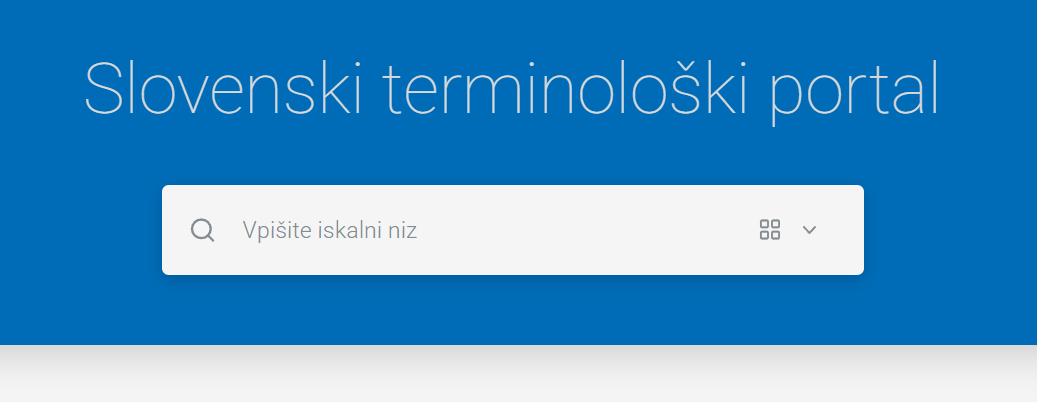
Do začetne strani lahko pridemo tudi s klikom na MENI → Iskanje.
POZOR! Poizvedba z vnosom v iskalno polje na začetni strani išče le po že objavljenih slovarjih. Na portalu so v delu tudi drugi, še neobjavljeni slovarji, a za ogled njihovih vsebin potrebujemo poseben dostop, postopek iskanja pa je nekoliko drugačen (več o tem v razdelku Iskanje po neobjavljenih slovarjih).
Kako lahko na portalu poiščem termin, ki me zanima?
Glavno iskalno okno, s pomočjo katerega lahko iščemo po celem portalu, se nahaja na uvodni strani. Do strani lahko dostopamo s klikom na Iskanje v glavnem meniju.
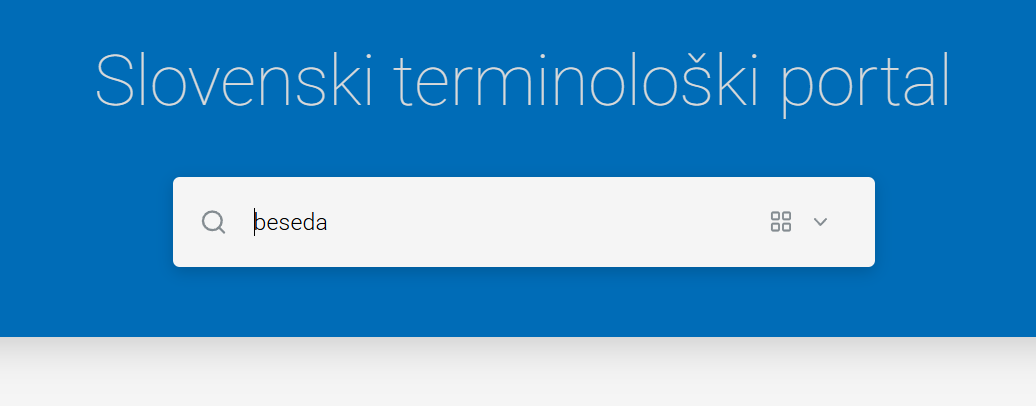
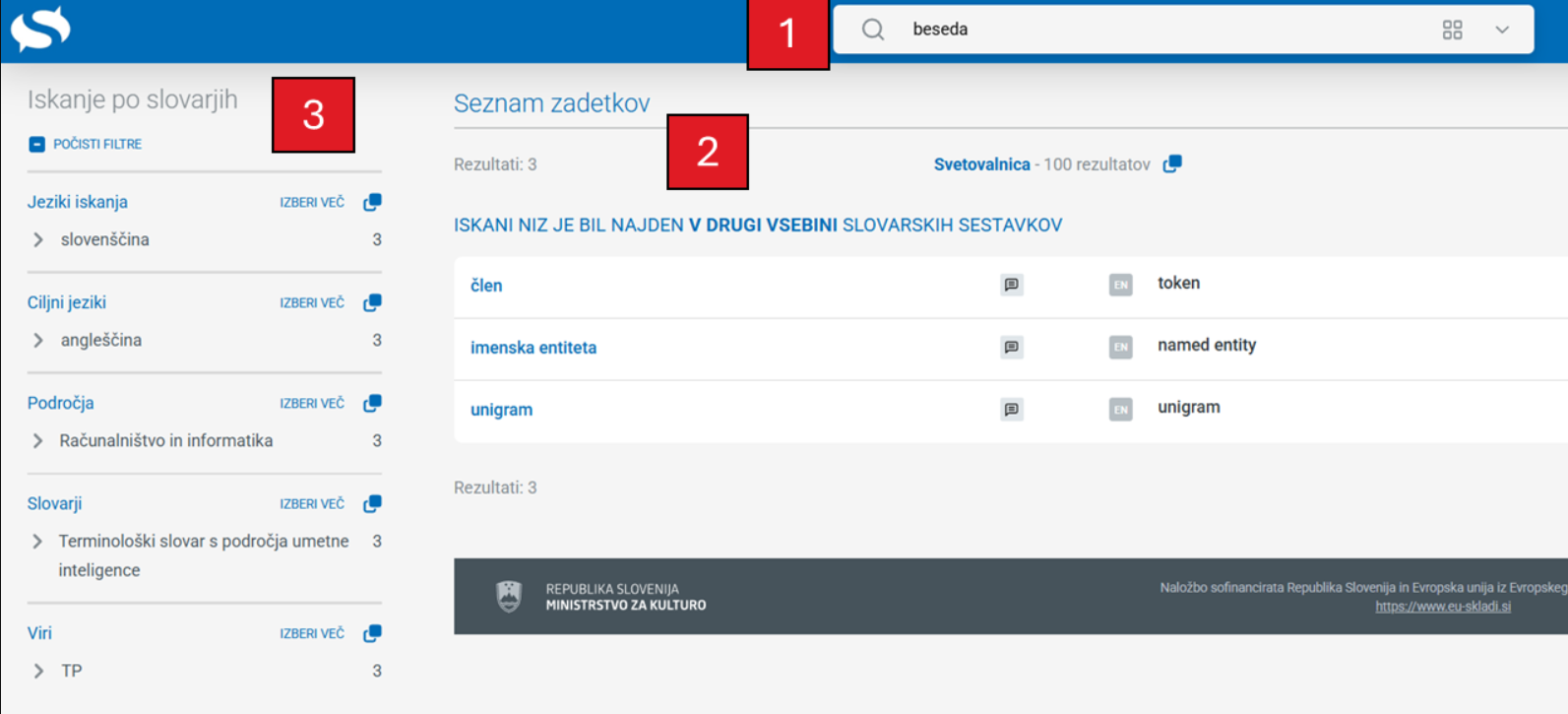
Vnos v iskalno polje proži iskanje po vseh slovarjih hkrati (oznaka 1 na Sliki X), rezultati se pokažejo na osrednjem delu strani (oznaka 2 na Sliki X), na levi (oznaka 3 na Sliki X) imamo različne filtre, ki jih lahko uporabimo pri iskanju (več o tem v razdelku seznam filtrov.
POZOR! Iskanje po posameznih slovarjih je mogoče z uporabo naprednega iskanja, do njega pridemo s klikom na gumb s puščico navzdol, ki se nahaja na desni strani iskalnega polja.

Iskanje s posebnimi znaki
- zvezdica (*)
- vprašaj (?)
- narekovaj (")
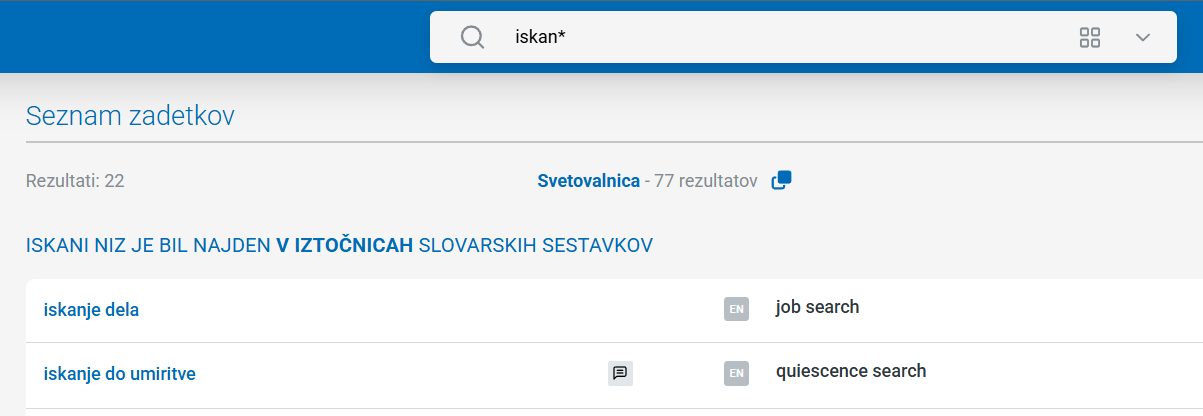
Na voljo je tudi virtualna tipkovnica s posebnimi znaki, ki jo odpremo s klikom na simbol s štirimi kvadratki, ki se nahaja levo od simbola za napredno iskanje.
Napredno iskanje
S klikom na simbol s puščico navzdol (ˇ), ki se nahaja desno od iskalnega polja, odpremo dodatno okno z izbirami.
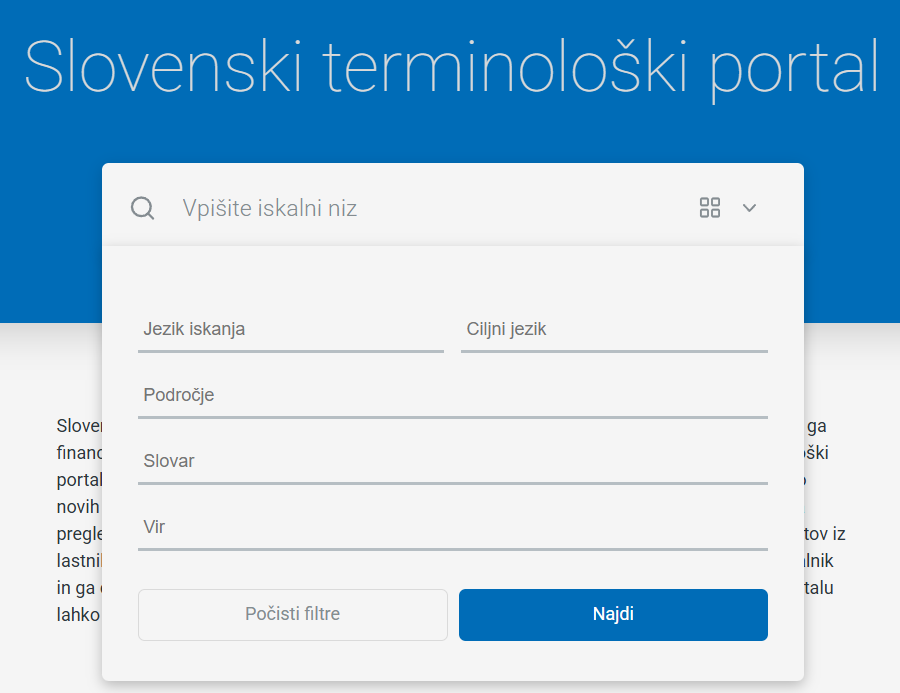
JEZIK ISKANJA: Klik odpre spustni seznam, s klikanjem izbiramo jezike, ki jih želimo uporabiti kot filter za iskanje po vseh slovarjih. Če izberemo jezik iskanja, bodo med rezultati le take iztočnice, ki vsebujejo zapisani iskalni niz v tem jeziku. Če iztočnica vsebuje iskalni niz, vendar je zapisan v drugem jeziku, med rezultati ne bo prikazana.
CILJNI JEZIK: Klik odpre spustni seznam, s klikanjem izbiramo jezike, ki jih želimo uporabiti kot filter: kot rezultati bodo prikazane le tiste slovarske iztočnice, ki vsebujejo prevod v izbranem ciljnem jeziku.
Če obstaja iskalni niz v nekem slovarju, vendar slovar ne ponuja prevodov v italijanščini, potem v primeru izbire italijanskega jezika kot ciljnega jezika iztočnica ne bo prikazana med rezultati.
PODROČJE: Klik odpre spustni seznam, s klikanjem izbiramo področja, ki jih želimo uporabiti kot filter za iskanje po vseh slovarjih.
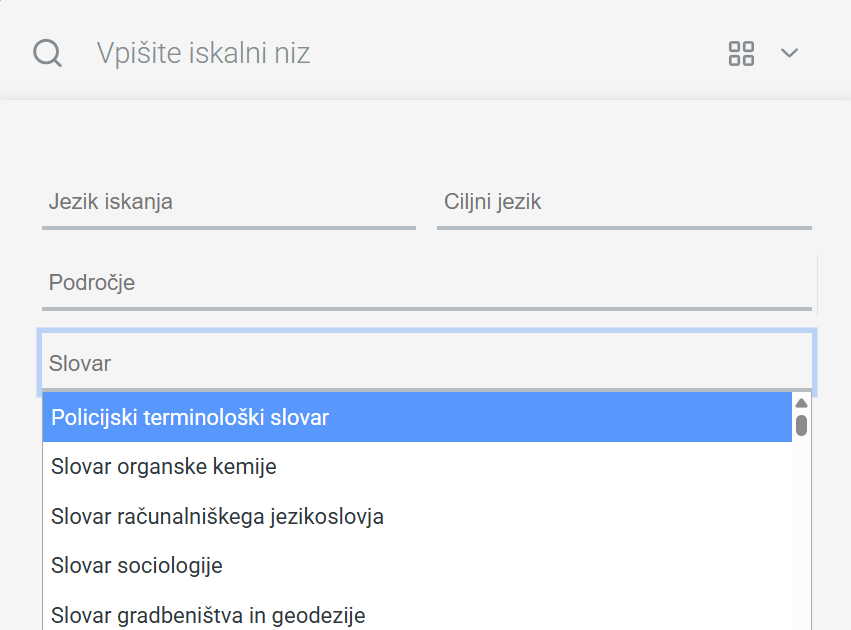
Če želimo iskati po določenih področjih, lahko kliknemo na gumb “Vsi slovarji”, ki se nahaja pri razpredelnici “Zadnji objavljeni slovarji” na glavni strani za iskanje. Ob kliku se odpre seznam vseh slovarjev, s klikom na puščico dol, ki se nahaja ob iskalnem polju, odpremo možnost izbire področja, po katerem želimo iskati. Področje (ali več) izberemo s klikom na vsebino s spustnega seznama, izbiro potrdimo s klikom na gumb “Najdi”. Izbire prekličemo s klikom na gumb “Počisti filtre”. Okence zapremo s ponovnim klikom na puščico na desni strani iskalnega polja.
SLOVAR: Klik odpre spustni seznam, s klikanjem izbiramo slovarje, po katerih želimo iskati.
VIR: odpre se spustni seznam, s katerega lahko izberemo vir, po katerem bomo iskali. Če gre za Terminološki portal, izberemo “Slovenski terminološki portal”.
POČISTI FILTRE: s klikom na gumb pobrišemo vse vnose.
NAJDI: gumb, s katerim prožimo iskanje po izbranih kriterijih.
Kako lahko termin, ki me zanima, poiščem v posameznem slovarju?
Če želimo najti določen slovar, lahko kliknemo na gumb “Vsi slovarji”, ki se nahaja pri razpredelnici “Zadnji objavljeni slovarji” na glavni strani za iskanje. Tam lahko iščemo po imenu slovarja. Lahko kliknemo na puščico, ki se nahaja na desni strani iskalnega polja, tam izberemo področje, po katerem bi radi iskali, slovarje pa lahko tudi razvrščamo, in sicer tako, da kliknemo na kriterij za razvrščanje (tj. “Ime” ali “Področje”).
Ko najdemo slovar, ga lahko odpremo s klikom na ime slovarja, do vsebine pa dostopamo s klikom na lupo, ki se nahaja desno od imena slovarja. Klik na ime slovarja odpre stran z informacijami in avtorjih, za iskanje po iztočnicah kliknemo na gumb “Iskanje po slovarju”, ki se nahaja v zgornjem desnem kotu.
Vsebinski del slovarja je sestavljen iz seznama zadetkov, število vseh iztočnic v slovarju bo prikazano na vrhu strani (“Rezultati”). Na sredini strani so prikazani slovarski elementi. Po iztočnicah lahko klikamo in jih s tem odpremo. Vidni so tudi komentarji pri posamezni iztočnici. Prijavljeni uporabniki lahko dodajajo komentarje, ne morejo jih pa pobrisati.
Na levi je seznam filtrov, ki ga lahko tudi spreminjamo.
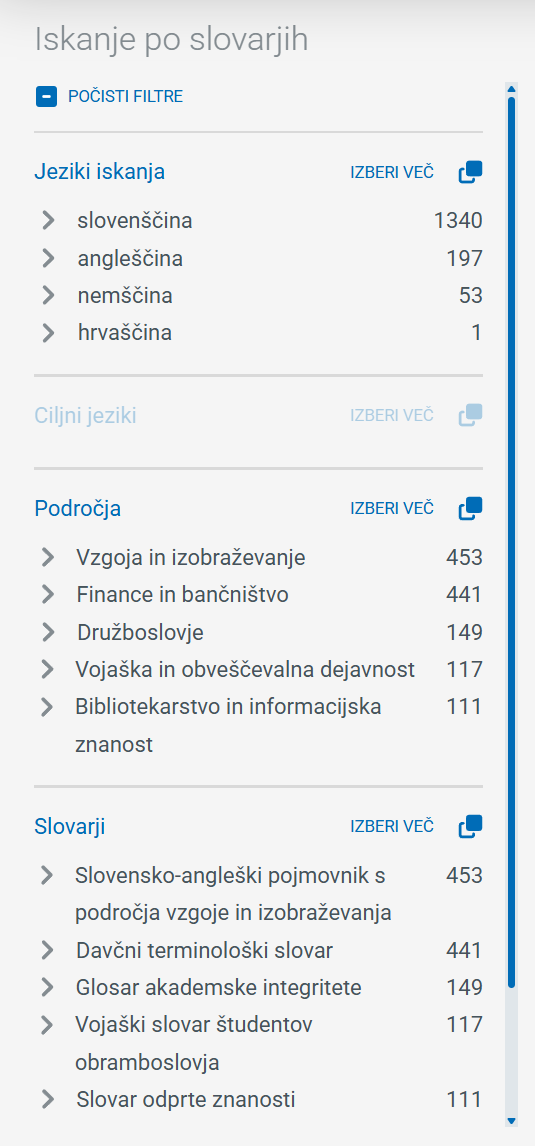
Izbran slovar bo med filtri označen v segmentu “Slovarji”, če kliknemo na “PRIKAŽI VSE”, se bodo prikazali tudi vsi ostali slovarji, ki so objavljeni na portalu. Slovarje izbiramo s klikom na posamezen slovar. Če bi jih želeli izbrati več, kliknemo na “IZBERI VEČ”, ki se nahaja ob posameznem filtru.

Možnosti izbiramo s klikanjem po kvadratkih, ki jih s tem označimo ali odznačimo. Pri iskanju vsebin si lahko pomagamo tudi z iskalnim poljem. Izbrane možnosti pobrišemo s klikim na “POČISTI FILTRE”, ki se nahaja v zgornjem levem kotu okenca. Nov filter potrdimo s klikom na “Uporabi”, prekličemo pa ga s klikom na “Zapri” v spodnjem levem kotu ali klikom na “x” v zgornjem desnem kotu.
Urejanje vsebine slovarja
aLI JE TO NAPAKA? -->
Kje lahko urejam iztočnice v slovarju?
V zavihku “Meni” izberem “Urejanje”, tam je seznam vseh slovarjev, do katerih imam dostop. S klikom na “Uredi vsebino” pri posameznem slovarju dostopam do vsebine tega slovarja. Na levi je seznam vseh iztočnic, s klikom na iztočnico se pokaže predogled, na vrhu kliknemo na zavihek “Urejanje” in uredimo slovarski vnos.
Kako lahko dodajam nove iztočnice?
Nove iztočnice dodajamo pri “Uredi vsebino”, in sicer s klikom na gumb “Nov”, ki se nahaja v zgornjem desnem kotu. Vsi slovarski sestavki morajo vsebovati termin v slovenskem jeziku in definicijo in/ali ustreznik v vsaj enem tujem jeziku.
Iztočnice lahko dodajamo ročno, tj. S klikom na gumb “Nov”, lahko pa jih tudi uvažamo v slovar. Več o tem v razdelku Uvoz.
Kako se lotim urejanja iztočnic pri enem slovarju?
Na seznamu poiščem slovar in kliknem na “Uredi vsebino”. Odpre se vsebina slovarja in na levi vidim seznam slovarskih iztočnic. Izberem in kliknem na iztočnico, izberem zavihek "Urejanje" in jo uredim.
Opis vseh osnovnih funkcij
Ko je slovar narejen, s klikom na gumb “Uredi vsebino” odprem seznam vseh že dodanih iztočnic (oziroma kandidatov za slovarske elemente).
Če je seznam prazen, lahko s klikom na gumb “Nov” pripravimo prvo geslo.
"Nov" oz. dodajanje novih iztočnic
Novo iztočnico dodam s klikom na gumb “Nov”.
V okence “TERMIN” vpišem besedo/besedno zvezo in še vsaj definicijo ali prevod. Ostala polja so neobvezna. Več o strukturi posameznega gesla v razdelku Urejanje posamezne iztočnice.
"Datumi" oz. ogled sprememb in prejšnjih različic
Ob gumbu za izdelavo novega gesla se nahaja gumb "Datumi", ob kliku se odpre vrstica z zgodovino sprememb izbranega gesla. S klikanjem po datumih lahko odpiramo starejše verzije.
"Podvoji" oz. kopiranje obstoječih slovarskih elementov, podvajanje iztočnic
Če želimo kopirati nek slovarski sestavek, saj želimo npr. dodati še eno zelo podobno iztočnico, lahko kliknemo na gumb z dvema kvadratkoma, ki se nahaja v zgornjem desnem kotu ob gumbu za dodajanje novih iztočnic.
Ob kliku se pojavi opozorilo, da zdaj urejamo kopijo slovarskega sestavka:
"Vsebina slovarskega sestavka je bila duplicirana".
Po kliku na "Razumem" moramo ustvariti spremembe v vnosnih oknih, da se gumb "Shrani" obarva ter ga lahko kliknemo. Ko iztočnico shranimo, se kopija pojavi na seznamu gesel na levi.
"Briši" oz. brisaje slovarskih iztočnic
Geslo lahko pobrišemo tako, da ga najprej izberemo, nato pa kliknemo na gumb "Briši", ki se nahaja ob gumbu za shranjevanje v zgornjem desnem kotu.
Po kliku se odpre pogovorno okno, ki nas prosi za potrditev brisanja, kliknemo na gumb "Izbriši"
"Shrani" oz. shranjevanje sprememb
Po zaključku urejanja slovarskih sestavkov moramo vedno spremembe potrditi s klikom na gumb "Shrani", ki se nahaja v zgornjem desnem kotu. Potrditev, da so spremembe shranjene, je barva gumba, ki se po beleženju obarva zeleno. Če gumba ne moremo klikniti (tj. če je obarvan z zelo svetlo modro), urejevalnik ni zaznal sprememb gesla.
Urejanje posamezne iztočnice
Če je slovar prazen, najprej ustvarimo novo iztočnico.
Ko so v slovarju že vnesena gesla, jih urejam tako, da na levi kliknem na izbrano iztočnico, ki se odpre na ostalem delu ekrana. Na vrhu so trije zavihki; “Predogled”, “Urejanje” in “Komentarji”.
Predogled nam pokaže, kako iztočnica izgleda.
Urejanje odpre urejevalnik, kjer lahko slovarski sestavek uredimo.
Tu se nahajajo vsi strukturni elementi, ki smo jih določili v strukturi slovarja (več o tem v razdelku Metapodatki in struktura slovarja.
V okence “TERMIN” vpišem besedo/besedno zvezo in še vsaj definicijo ali prevod. Ostala polja so neobvezna.
Vse vsebine urejam z vnašanjem vsebin v polja, pri določenih poljih, kjer gre za vnose, je treba izbiro potrditi s tipko Enter/Tabulator. Če nismo prepričani, ali je izbiro treba potrditi ali ne, lahko kliknemo z miško iz polja - če se vnos pobriše, ga moramo potrditi s tipko Enter/Tabulator. Taka polja so na primer "TERMINI" pri tujih jezikih, "SINONIMI" in "SINONIMI" pri tujih jezikih. Gre za polja, kjer je možnih več ločenih vnosov.
Če imamo v strukturi tudi "PODROČNE OZNAKE", jih v iztočnce dodajamo tako, da s klikom na vnosno polje odpremo spustni seznam in kliknemo na tisto, ki jo želimo dodati. Če izbrane področne oznake še ni,jo natipkamo in potem kliknemo na novo ustvarjeno oznako, ki se pojavi na splustnem seznamu. Zgolj vnos (ali potrditev s tipko Enter/Tabulator) tu ne bo zadostoval in sprememba se ne bo zabeležila. Vnos nove področne oznake jo shrani tudi v slovar (Lastnosti > Področne oznake) in jo lahko najdemo na spustnem seznamu tudi pri izdelavi novih gesel.
Zavihek Komentarji odpre okno z možnostjo dodajanja in prebiranja komentarjev pri tem specifičnem geslu oz. slovarskem sestavku. POZOR: Komentarjev se ne da pobrisati.
Kako izgleda slovarski sestavek?
Vsebina sestavka je odvisna od strukture slovarja, ki smo jo določili. Več o tem _____________.
Ali lahko kako preverim, da je moj slovarski sestavek pravilno narejen?
Preverita ga področni strokovnjak (strokovni pregled) in jezikoslovec (jezikovni pregled).
Ali lahko slovar urejam s pomočjo drugih uporabnikov? Kako lahko delim urejanje slovarja z drugimi?
Kako dodam druge uporabnike, ki želijo sodelovati pri izdelavi mojega novega slovarja?
“Uredi lastnosti” > “Uporabniki” > “NOV UPORABNIK”
Pri posameznem slovarju je v meniju “Urejanje” na voljo izbira “Uporabniki”, kjer lahko dodamo nove uporabnike in jim določimo pravice. Če določimo pravico “Jezikovni pregled”, "Strokovni pregled" ali "Urejevalec" bo imel uporabnik le možnost urejanja iztočnic, do urejanja celotnega slovarja pa ne bo imel dostopa. Z dodelitvijo pravice "Administrator", dodamo uporabniku tudi pravico urejanja metapodatkov slovarja.
Več o pravicah: ____________________________________________________________________.
Uvoz
Kako uvažamo iztočnice v slovar?
Iztočnice lahko v slovar vnašamo ročno, lahko pa jih kar uvozimo.
Če želimo v slovar iztočnice uvoziti, lahko do uvoza pridemo tako, da kliknemo na gumb “Uvoz”, ki se nahaja na desni strani pasice pri slovarju na seznamu “Moji slovarji” v meniju “Uvoz”.
(Če imamo pri slovarju pravice administratorja slovarja, lahko do uvoza pridemo tudi prek “Urejanje” > “Uredi lastnosti” > “Uvoz”.)
Uvažamo lahko iz datoteke ali iz luščilnika.
Uvoz iz datoteke:
Gre za uvoz besedja, ki ga ima uporabnik na računalniku.
Najprej moramo preveriti, da je datoteka, ki jo želimo uvoziti na portal s svojega računalnika, shranjena v pravem formatu (.xml), primer datoteke najdemo tudi na strani (https://terminoloski.slovenscina.eu/slovarji/xml-schema).
Kako lahko uvažam gesla iz datoteke?
Če je shranjena v pravilni obliki, jo lahko v slovar uvozimo s klikom na:
“Urejanje” > (“Uredi lastnosti” >) “Uvoz” > “Uvoz iz datoteke”.
- Najprej kliknemo na gumb “IZBERI” pri “Izberi datoteko” v polju “DATOTEKA” in izberemo datoteko.
- "NAČIN UVOZA" - Če želimo ob nalaganju iztočnic pobrisati celotno vsebino slovarja, v katerega nalagamo novo besedje, lahko označimo kvadratek "Izbriši obstoječe slovarske sestavke". Dejanje je dokončno in izbrisanih gesel ni mogoče povrniti v slovar.
- "FAZE UREJANJA" -Tu lahko izberemo, ali bodo gesla, ki jih nalagamo s pomočjo uvoza, nosila po nalaganju značko "V urejanju" ali "Urejeno". Izbiro lahko spremenimo pri urejanju gesel. Več o tem v razdelku ________.
- "FORMAT ZAPISA"- S klikom na gumb izberemo format, v katerem je naša datoteka shranjena na računalniku. Če je datoteka shranjena v formatu, ki ga STP ne podpira, moramo spremeniti format datoteke. V nasprotnem primeru uvoz datotek ne bo uspešen.
- Uvoz začnemo s klikom na gumb "UVOZI".
- Pod gumbom “UVOZI” se nahaja seznam do sedaj naloženih datotek.
- Če nismo prepričani, kako naj datoteka, izgleda, lahko prenesemo shemo (.xml), ki se nahaja na povezavi na dnu strani.
Pozor: TUDI UREDNIK/LEKTOR/STROKOVNI PREGLEDOVALEC lahko izbere “Izbriši obstoječe slovarske sestavke.” Dejanje ni povračljivo.
Dodatno: Če želimo združiti dva slovarja, lahko izvozimo datoteko z besedjem enega slovarja, jo shranimo na svoj računalnik, nato pa s pomočjo uvoza to isto datoteko uvozimo v drug slovar. Če uvažamo vsebino enega slovarja v drug slovar, je treba poskrbeti, da ima drugi slovar definirane tiste strukturne elemente, ki jih želimo prenesti iz prvega slovarja. V nasprotnem primeru jih portal ne uvozi (na primer: če ciljni slovar nima strukturnega elementa za švedske definicije, v prvem slovarju pa imamo švedske definicije, se bodo te pri uvozu v drugi slovar izgubile.
Uvoz iz luščilnika:
Ko imamo vsaj eno uspešno zaključeno luščenje (več o tem, kaj luščenje je, v razdelku Luščenje), lahko v slovar besede uvozimo tudi s pomočjo luščilnika.
V glavnem meniju izberemo zavihek "Urejanje" in na seznamu poiščemo slovar, v katerega bi želeli uvoziti gesla (lahko tudi ustvarimo novega). Na desni strani pasice se nahaja gumb "Uvoz", odpre stran za uvoz iz datoteke, na levi se pokaže seznam izbir, kliknemo na "Uvoz iz luščilnika".
“Urejanje” > (“Uredi lastnosti” >) “Uvoz” > “Uvoz iz luščilnika”
Odpre se stran z izbirnim poljem, ob kliku se odpre spustni seznam.
-
S seznama izberemo luščenje, ki bi ga želeli uvoziti.
-
Po izbiri se pojavi seznam terminoloških kandidatov, razvrščeni so glede na vrednost uteži. Po seznamu terminoloških kandidatov se pomikamo s pomočjo gumbov ob številu strani, ki se nahaja v zgornjem desnem kotu.
-
Pod seznamom se nahajata dve okni, ki ponujata zamejitev števila kandidatov v slovar. Če okni pustimo prazni, bodo v slovar uvoženi vsi terminološki kandidati.
-
Na koncu kliknemo na gumb “UVOZI”.
Gesla se bodo pojavila v slovarju.
Luščenje
Za uporabo luščenja moramo biti prijavljeni.
Kaj je luščenje?
Luščenje je proces, v katerem Terminološki portal iz dokumentov izlušči (tj. izpiše) vse besede in besedne zveze, ki se zdijo relevantne za terminološki slovar. Izberemo primerno besedilo in algoritem avtomatsko razpozna, katere besede oz. besedne zveze so potencialni termini.
Podpiramo dva tipa luščenja;
- lahko nalagamo lastna besedila (Luščenje iz lastnih besedil)
- ali luščimo s pomočjo besedil, ki so preverjena, kakovostna in že naložena v na splet (Luščenje iz korpusa besedil OSS.
Ko poženemo luščenje, dobimo skupek kandidatov.
Kakšno besedilo naj izberem?
Izbrati moramo besedilo, ki vsebuje besede in besedne zveze, povezane s področjem, na katerem bi radi ustvarili terminološki slovar. Zahtevnost besedila ni pomembna, pomembno je le, da viru zaupamo, da uporablja pravo izrazje. To je včasih še posebej težko, saj so na spletu tudi besedila, ki so prevedena v slovenščino s pomočjo avtomatskih prevajalnikov, zato je treba taka besedila pred luščenjem preveriti.
Če sami nismo prepričani v kredibilnost vira, se lahko obrnemo na ________
Kje najdem luščenje?
Luščenje najdem v osnovnem meniju: “Luščenje”.
Kako začnem z luščenjem?
Ko v glavnem meniju izberemo “Luščenje”, se odpre seznam luščenj. Novo luščenje ustvarimo tako, da kliknemo na gumb “DODAJ” pri eni izmed dveh možnosti, ki sta na voljo: Luščenje iz lastnih besedil ali Luščenje iz korpusa besedil OSS.
Tipi luščenja
Poznamo dva tipa luščenja; Luščenje iz lastnih besedil in Luščenje iz korpusa besedil OSS.
Dokumente lahko nalagamo sami (naši lastni ali pridobljeni s spleta), ob tem pazimo na avtorske pravice, ali pa luščimo s pomočjo korpusov, ki jih ponuja Terminološki portal (luščenje iz korpusa besedil OSS).
Kaj je Luščenje iz lastnih besedil?
Luščenje iz lastnih besedil je luščenje besedja iz lastnih virov, lastnih datotek, ki jih imamo na računalniku.
Nalagamo lahko datoteke, ki so shranjene v formatu TXT. Datoteko naložimo na stran, luščilnik pa bo sam izluščil vse besede in besedne zveze, ki se mu zdijo primerne za slovar oziroma jih prepozna kot kandidate za slovarske iztočnice. Izbrati moramo besedilo, ki vsebuje besede in besedne zveze, povezane s področjem, na katerem bi radi ustvarili terminološki slovar. Zahtevnost besedila ni pomembna, pomembno je le, da viru zaupamo, da uporablja pravo izrazje. To je včasih še posebej težko, saj so na spletu tudi besedila, ki so prevedena v slovenščino s pomočjo avtomatskih prevajalnikov, zato je treba taka besedila pred luščenjem preveriti.
Ko v glavnem meniju izberemo "Luščenje", kliknemo na gumb "DODAJ", ki se nahaja na pasici "Luščenje iz lastnih besedil".
Odpre se stran, ki vsebuje vnosno polje in dva gumba, ki omogočata dodajanje datotek.
- V vnosno okno "IME" lahko natipkamo ime luščenja.
- Z gumbom "UREDI", ki se nahaja v vrstici "LASTNI DOKUMENTI" nalagamo datoteke, ki jih želimo naložiti v luščilnik.
- Z gumbom "Uredi", ki se nahaja v vrstici "(STOP) TERMINI" nalagamo dokumente, ki vsebujejo termine, ki jih v svoj slovar ne želimo dodati. Lahko gre za seznam terminov, ki smo jih v slovar že dodali, zato ne bi želeli, da se ponovno dodajo, lahko gre za seznam manj primernih besed in podobno.
Besedila morajo biti dodana v formatu TXT.
Stoptermine moramo v dokumentu ločiti z odstavki. [[primer dokumenta]]
Kako pogledam, katere besede je izluščilo luščenje iz lastnih besedil?
Po uspešno opravljenem luščenju lahko s klikom na gumb “Terminološki kandidati”, ki se nahaja ob posameznem zaključenem luščenju, najdemo seznam vseh terminoloških kandidatov oz. vseh izluščenih besed in besednih zvez, ki jih je program prepoznal kot primerne za terminologijo.
Kandidati vsebujejo kanonično obliko, utež in število pojavitev. Če želimo kandidate shraniti na svoj računalnik, lahko to storimo s pomočjo Izvoza luščenja. Več o tem v razdelku Izvoz iz luščilnika
Kako izvozim luščenje?
Izvoz iz luščilnika
Ker je število luščenj omejeno, moramo zaključena luščenja sproti brisati. Če ne želimo izgubiti podatkov, lahko luščenja shranimo na svoj računalnik.
To storimo tako, da po uspešno zaključenem luščenju kliknemo na gumb “Temrinološki kandidati”. Odpre se stran "Terminološki kandidati", kjer se nahaja seznam vseh potencialnih terminov. Na dnu je gumb “Izvozi", ki nam omogoči shranjevanje vsebine v formatu JSON.
Če želimo izvoziti omejen nabor kandidatov, moramo v vnosni polji, ki se nahajata pod seznamom kandidatov na prvi (ali vsaki izmed naslednjih) strani, vnesti števili za zamejitev. Če želimo izvoziti vse kandidate, lahko polji pustimo prazni.
S klikom na "Izvozi" se odpre pogovorno okno, ki nas vpraša, kam naj se shrani datoteka.
Rezultat luščenja bo na računalnik prenesen v formatu JSON.
Kako iščem po konkordancah, ki sem jih izluščil s pomočjo luščenja iz lastnih besedil?
S klikom na “Uporabniški korpus” odpremo “Iskanje”, v iskalno polje lahko vnašamo besede, ki se pojavijo kot konkordance na seznamu zadetkov.
Iskanje je mogoče tudi z uporabo narekovajev; vnos besede bo poiskal konkordance, ki vsebujejo besedo v vseh oblikah, zapis v narekovajih bo iskal besedo v obliki, ki je zapisana med narekovaji.
Na voljo je tudi iskanje po seznamih (tu bomo morali še ugotoviti, za kaj gre – iskanje pri “Iskanje”“in” pripelje do 468 rezultatov, vnos “in” v iskalnik pri “Seznami” pa le enega (1). Ne razumem. (naj bi šlo za iskanje po izluščenih terminih, vpišemo na primer “petlja” in dobimo seznam kandidatov, ki vsebujejo besedo “petlja” in njihove frekvence v uporabniškem korpusu; ni povsem jasno, ali mehanizem išče samo po terminih, samo po osnovni obliki, po obojem; poleg tega ne dela iskanje s posebnimi znaki (zvezdica, vprašaj). Tudi gumb za pomoč deluje le na prvi strani iskanja, ko se premakne v zgornjo pasico, pa ne več.)
Kako iščem po vseh teh kandidatih? Kako vidim kontekst? Kje najdem konkordance?
Če smo luščenje izvedli s pomočjo luščenja iz lastnih virov, potem lahko kliknemo na gumb “Uporabniški korpus”, ki se nahaja na pasici posameznega luščenja v zavihku “Luščenje” (glavni meni). Ob kliku na gumb se odpre nov zavihek, ki vsebuje iskalnik po konkordancah in po seznamih. V iskalno polje natipkamo iskalni niz in kliknemo na lupo. Prikazal se bo seznam vseh relevantnih konkordanc.
Do preteklih iskanj dostopamo s klikom na simbol za uro, ki se nahaja desno od polja za iskanje po konkordancah. Ob simboluz za uro se nahaja tudi simbol z vprašajem, ki odpre “Pomoč”. Tam najdemo informacije o naprednem načinu iskanja, gre za možnost iskanja z uporabo narekovajev, ki dodatno zameji iskanje.
Ob možnosti “Iskanje” imamo na voljo tudi zavihek “Seznami”, s klikom odpremo “Iskanje po seznamih”. Do preteklih iskanj dostopamo s klikom na simbol za uro, ki se nahaja desno od polja za iskanje po seznamih. Ob simboluz za uro se nahaja tudi simbol z vprašajem, ki odpre “Pomoč”, tam je razloženo napredno iskanje, in sicer iskanje s pomočjo uporabe zvezdice in vprašaja. Zvezdico lahko uporabimo namesto niza črk, z vprašajem pa označujemo izpust enega samega znaka.
Npr. *pisati nam prikaže napisati in podpisati, z uporabo vprašaja bi pa zahtevali le en znak: ?pisati > opisati.
Kaj je “Luščenje iz korpusa besedil OSS”?
Luščenje iz korpusa OSS je luščenje s pomočjo virov, ki jih najdemo v korpusih Open Science Slovenija (https://www.openscience.si/default.aspx?lang=eng) LINK
Ko v glavnem meniju izberemo "Luščenje", kliknemo na gumb "DODAJ", ki se nahaja na pasici "Luščenje iz korpusa besedil OSS".
Odpre se stran, ki vsebuje pet vnosnih polj: "IME", "PODROČJE", "VRSTA DOKUMENTA", "LETO" in "KLJUČNE BESEDE".
V vnosno polje "IME" vnesemo ime luščenja, ime naj bo povezano s temo, da ga lahko pozneje lažje prepoznamo.
V ostala okna vnašamo vrednosti tako, da s klikom odpremo spustni seznam in s ponovnim klikom izberemo vrednost s seznama. Če je seznam prazen, lahko natipkamo svojo izbiro in jo potrdimo s klikom na kopijo izpisa na spustnem seznamu ali s klikom na tipko Tabulator.
Z gumbom "Uredi", ki se nahaja v vrstici "(STOP) TERMINI" nalagamo dokumente, ki vsebujejo termine, ki jih v svoj slovar ne želimo dodati. Lahko gre za seznam terminov, ki smo jih v slovar že dodali, zato ne bi želeli, da se ponovno dodajo, lahko gre za seznam manj primernih besed in podobno. Besedila morajo biti dodana v formatu TXT. Stoptermine moramo v dokumentu ločiti z odstavki.
[[primer dokumenta]]
Ko smo natipkali vse vsebine, kliknemo na gumb "Najdi".
Na dnu strani se bo izpisalo število najdenih dokumentaov, shranimo jih z gumbom "Shrani", ki se nahaja v spodnjem desnem kotu.
Če gumba "Shrani" ne moremo klikniti, je najdenih dokumentov preveč in moramo dodatno omejiti pogoje za luščenje in ponovno klikniti na gumb "Najdi".
(((mogoče tu bolj podrobno?)))
Kako pogledam, katere besede je izluščilo luščenje iz OSS?
Ko v glavnem meniju izberemo "Luščenje", lahko najdemo zaključeno luščenje, ki smo ga opravili s pomočjo luščenja iz korpusa besedil OSS. Pod imenom najdemo gumb “Terminološki kandidati”, s klikom odpremo seznam vseh izluščenih besed in besednih zvez, ki vsebujejo tudi metapodatke.
Kako iščem po vseh teh kandidatih, ki sem jih izluščil s pomočjo OSS? Kako vidim kontekst? Kje najdem konkordance?
Ko v glavnem meniju izberemo "Luščenje", lahko najdemo zaključeno luščenje, ki smo ga opravili s pomočjo luščenja iz korpusa besedil OSS. Pod imenom najdemo gumb “Korpus OSS”, s klikom odpremo NoSketch Engine, tam lahko __________
(((Več o tem_kje_? Navodila za uporabo NoSketchEngine? )))
Ali je število luščenj omejeno?
Naenkrat imamo lahko odprtih pet (5) luščenj. Če želimo ustvariti šesto, to ni mogoče, enega od prej ustvarjenih luščenj moramo pobrisati.
Če ne želimo izgubiti podatkov, lahko luščenje shranimo na svoj računalnik in ga po potrebi pozneje ponovno naložimo, več o tem v razdelku Izvoz-iz-luščilnika.
Kako pobrišem obstoječe luščenje?
Obstoječe luščenje pobrišem s klikom na gumb “Briši”, ki se nahaja na pasici posameznega luščenja.
Omejitve pri številu kandidatov?
1000? ________________________
Vrste dokumentov
Katere vrste datotek podpira portal?________________________________
Ali lahko luščim besedje iz posnetkov predavanj? (Transkripti, izdelava.)
Ne.
Katere datoteke lahko nalagam za luščenje?
Datoteke morajo biti v formatu TXT.
Ali lahko izdelam slovar s pomočjo svojih datotek?
Svoje datoteke lahko s pomočjo luščilnika pripravimo v seznam terminoloških kandidatov, ki ga nato uvozimo v slovar. Več o tem v razdelku Uvoz iz luščilnika.
Ali lahko luščim besedje iz posnetkov predavanj? (Transkripti, izdelava.) Katere datoteke lahko nalagam za luščenje?
Transkripte in podobne vsebine lahko shranimo v primeren format (.txt) in ga naložimo v luščilnik. Po zaključku luščenja jih lahko uvozimo v slovar. Vem č tem v razdelku Uvoz iz luščilnika.
Kako spravim luščenje v slovar?
Luščenje dodamo v slovar s pomočjo funkcionalnosti Uvoz iz luščilnika.
Uvoz iz luščilnika
Po zaključku izdelave luščenja (tj. Ko imamo na strani “Luščenje” ob imenu luščenja zeleno kljukico in zapis “Končan”) priporočamo, da si terminološke kandidate najprej ogledate s klikom na gumb “Terminološki kandidati, ki se nahaja pod imenom luščenja na Seznamu luščenj (meni > Luščenje).
Če se nam zdi, da so kandidati v redu, kliknemo v meniju “Urejanje” in s seznama slovarjev, do katerih imamo dostop, poiščemo tistega, v katerega bi radi uvozili svoje zaključeno luščenje.
Na desni strani pasice slovarja se nahajata gumba “Uvoz” in “Izvoz”. Izberemo gumb “Uvoz” in na levi strani kliknemo na “Uvoz iz luščilnika”. Odpre se stran z izbirnim poljem, ki nam ob kliku ponudi imena zaključenih luščenj. Kliknemo na tistega, ki ga želimo uvoziti. Odpre se seznam vseh terminoloških kandidatov. Če želimo uvoziti omejen obseg gesel, lahko število iztočnic omejimo z zapisom številk v vnosni okni, ki se nahajata pod seznamom kandidatov. Če želimo uvoziti vse kandidate, okni pustimo prazni.
Uvoz poženemo tako, da kliknemo na gumb “UVOZI”, ki se nahaja na dnu strani.
V pogovornem okencu se izpiše “SLOVAR UVOŽEN”.
Na levi izberemo “Vsebina” in preverimo vsa uvožena gesla. (Kako urejamo iztočnice?)
Izvoz
Celotne končane ali nedokončane slovarje lahko shranimo na svoj računalnik.
To storimo tako, da v glavnem meniju izberemo "Urejanje", nato pa poiščemo slovar, ki bi ga želeli shraniti tj. uvoziti. Do uvoza pridemo s klikom na gumb “Uvoz”, ki se nahaja na desni strani pasice pri slovarju na seznamu “Moji slovarji”.
Kaj označim na strani za izvoz? Kaj pomeni posamezna izbira?
Pri izvozu so na voljo izbire “VELJAVNOST”, “OBJAVLJENO”, “FAZE UREJANJA”, “STROKOVNI PREGLED”, “JEZIKOVNI PREGLED”, “FORMAT ZAPISA”.
VELJAVNOST: Tu se odločimo, ali bomo iz slovarja izvozili vse slovarske sestavke, le veljavne, torej take, ki so vneseni pravilno in vsebujejo vse informacije, ki jih slovar predvideva, ali le neveljavne, torej te, ki niso vneseni pravilno (nedokončani slovarski sestavki in podobno).
OBJAVLJENO: Odločimo se, ali bomo izvozili vse slovarske sestavke ali le objavljene oziroma neobjavljene.
FAZE UREJANJA: Odločimo se, ali bomo izpisali vse slovarske sestavke, samo tiste, ki so že urejeni, ali tiste, ki so v fazi urejanja.
STROKOVNI PREGLED: Izberemo, ali želite izpisati samo strokovno pregledane slovarske sestavke, nepregledane ali vse.
JEZIKOVNI PREGLED: Izberemo, ali želite izpisati samo jezikovno pregledane slovarske sestavke, nepregledane ali vse.
FORMAT ZAPISA: Izberemo format, v katerem želimo izvoziti izpis slovarja. Če izberemo XML, izberemo format, ki ga lahko enostavno nalagamo na Terminološki portal, če bi slovarske sestavke želeli naložiti v katerega izmed ostalih slovarjev.
Ali lahko slovar izvozi vsak uporabnik?
Slovar lahko izvažajo vsi prijavljeni uporabniki, ki imajo dostop do slovarja.
Komentiranje
Komentiranje je namenjeno sporazumevanju med avtorji slovarja, dokler se slovar izdeluje, pozneje pa tudi komunikaciji med uporabniki in avtorji. Vsak uporabnik, ki je administrator slovarja, se lahko odloči, ali bodo komentarji vidni vsem uporabnikom portala ali le avtorjem slovarja.
Ali lahko komentiram izbire drugih ustvarjalcev slovarjev? Ali lahko brišem komentarje?
Komentarje lahko pišejo vsi prijavljeni uporabniki, vendar za dostop do slovarja (torej do mesta, kjer se komentarji nahajajo) potrenujemo pravice, ki nam jih lahko dodeli lastnik slovarja. Na enak način se lahko tudi pridružimo pri izdelavi slovarja.
Komentarjev ni mogoče brisati. Uporabniki, ki imajo pravice za administriranje celotnega portala, lahko komnentarje skrijejo, brisati se jih pa ne da.
Ali lahko pobrišem komentarje pri svojem slovarju? Ali lahko pobrišem komentarje pri drugih slovarjih?
Ne.
Ali lahko pobrišem komentarje pri svojih geslih?
Ne.
Terminološko svetovanje
Portal omogoča tudi svetovanje na področju terminologije. Svetujejo strokovnjaki s Terminološke svetovalnice, ki je sicer na voljo na strani Terminologišča ZRC SAZU:
https://isjfr.zrc-sazu.si/sl/terminologisce/svetovanje
Kako lahko preverim, ali je neka iztočnica, ki je na portalu ni, vseeno sprejemljiva za rabo?
Če odgovora ne najdem drugje, lahko zastavim vprašanje v Terminološki svetovalnici.
Kako lahko zastavim svoje vprašanje v Svetovalnici?
V glavnem meniju izberem zavihek "Svetovanje". Odpre se stran Terminološke svetovalnice, ta, je na voljo iskalno polje, s katerim lahko iščemo po že zastavljenih vprašanjih in odgovorih. Če najdemo vprašanje, ki bi nam lahko pomagamo, lahko nnaj kliknemo in preberemo odgovore.
Če ne najdemo vprašanja, ki bi nam bilo v pomoč, lahko zastavimo svoje, in sicer tako, da kliknemo na gumb "Zastavi novo vprašanje".
Klik odpre novo okno, v katerega vpišemo vse informacije. Ko opišemo svoj terminološki problem (in dodamo vse ostale informacije, ki se nam zdijo pomembne), kliknemo na gumb "Pošlji", ki se nahaja v spodnjem desnem kotu.
Kako preverim odgovor na svoje vprašanje, ki sem ga zastavil v svetovalnici?
Ali prejmemo mail?
Brisanje vsebin
Ali lahko izbrišem (nedokončan) slovar?
Ja. Za brisanje slovarja moramo imeti ustrezne pravice, tj. Administrator slovarja. V meniju izberemo “Urejanje” in kliknemo “Uredi lastnosti” pri tistem slovarju, ki ga želimo pobrisati. Na levi izberemo s seznama “Napredno” in kliknemo na gumb “BRIŠI”, ki se nahaja v segmentu “Brisanje slovarja”. Brisanje je dokončno in dejanje ni povračljivo.
Ali lahko pobrišem cel slovar, ki ni v moj lasti, sem pa med uredniki?
Ne. Le administratorji oz. administratorji slovarja lahko brišejo celotne slovarje.
Ali lahko brišem posamezne slovarske sestavke?
Za brisanje slovarskih elementov moramo imeti ustrezne pravice, tj. Administrator slovarja. V meniju izberemo “Urejanje” in kliknemo “Uredi vsebino” pri tistem slovarju, ki ga želimo urejati. Na levi se odpre seznam slovarskih sestavkov, kliknemo na tistegha, ki bi ga želeli pobrisati. Ko se odpre, kliknemo na znak za brisanje (rdeča kantica za smeti), ki se nahaja ob gumbu shrani v zgornjem desnem kotu.
Ali lahko izbrišem iztočnice v slovarju, ki ni moj?
Četudi nimam pravice administratorja slovarja, imam pravico urejevalca/jezikovnega svetovalca/strokovnega svetovalca, lahko brišem posamezne iztočnice.
Ali lahko pobrišem vsa gesla v nekem slovarju naenkrat?
Za brisanje vseh slovarskih elementov moramo imeti ustrezne pravice, tj. Administrator slovarja. V meniju izberemo “Urejanje” in kliknemo “Uredi lastnosti” pri tistem slovarju, ki ga želimo urediti. Na levi izberemo s seznama “Napredno” in kliknemo na gumb “BRIŠI”, ki se nahaja v segmentu “Brisanje slovarskih sestavkov”. Brisanje je dokončno in dejanje ni povračljivo.
Ali lahko brišem komentarje (svoje in druge)? Ali lahko pobrišem svoje komentarje pri drugih geslih?
Ne, če imamo ustrezne pravice, jih lahko skrijemo.
Kaj pomenijo črke T, L in M, ki se pojavijo ob iztočnicah?
Ne vem. -____________________________________________________________
Metapodatki in struktura slovarja
Do metapodatkov in strukture slovarja imajo dostop le administratorji slovarja. Če nimamo pravic za urejanje strukture, lahko zaprosimo administratorja slovarja, da nam dodeli dostop.
V glavnem meniju izberemo "Uredi" in pri slovarju, ki ga želimo urejati, izberemo "Uredi lastnosti". Tam je ne levi strani na voljo seznam:
- Osnovni podatki: tu lahko spremenimo naslov slovarja, angleški naslov slovarja, skrajšani naslov slovarja, avtorja slovarja (oziroma dodamo novega), področje, podpodročje (oziroma ga dodamo), lahko dodajamo in spreminjamo kratek opis slovarja, lahko dodamo ISSN oznako.
- Uporabniki: v zavihku lahko dodajamo nove uporabnike in spreminjamo njihove pravivce, lahko spreminjamo faze urejanja slovarja, lahko označimo, da je slovar strokovno in/ali jezikovno pregledan.
- Struktura: tu lahko spreminjamo strukturo slovarja, in sicer tako, da aktiviramo in deaktiviramo elemente slovarskega sestavka. Paziti moramo, da ne deaktiviramo elementov, ki smo jih že vnašali v slovarske iztočnice, saj s tem polomimo strukturo slovarja in ne bo več deloval pravilno.
- Področne oznake: v okencu lahko dodajamo nove področne oznake, ki jih bomo uporabljali v svojem slovarju.
- Napredno: V zavihku imamo tri možnosti; lahko pobrišemo vse slovarske sestavke, lahko pobrišemo celoten slovar, lahko pa slovar oz. vse slovarske sestavke tudi objavimo.
- Komentarji: v razdelku "Komentarji" so zbrani vsi komentarji, ki so povezani s slovarjem, ki ga urejamo.
Katere podatke lahko ureja administrator portala, katere administrator posameznega slovarja, katere urednik slovarja/strokovni urejevalec/jezikovni urejevalec?
Administrator slovarja lahko ureja osnovne podatke slovarja, uporabnike, strukturo slovarja, področne oznake, slovarje lahko briše, ureja in objavlja.
Ostale uporabniške vloge (tj. urejevalec, jezikovni pregledovalec in strokovni pregledovalec) imajo pravico do urejanja vsebine slovarja.
Kako izberem vsebine?
Razmisliti moramo, na katero področje bomo uvrstili svoj slovar.
Področja je mogoče izbrati na spustnem seznamu. Če se zdi obstoječe področje preširoko, se lahko slovarju doda tudi podpodročje. Tudi podpodročja so na voljo v spustnem seznamu, zato svetujemo, da najprej preverite, ali je že zapisano, sicer pa bo administrator portala potrdil vaš na novo zapisani predlog.
Kako izberem področje? Kako izberem podpodročje?
Področja in podpodročja so že določena, če pa bi radi dodali svoje, je za to treba zaprositi fakultetnega administratorja. Zaenkrat smo govorili o tem.
Področje lahko določi le administrator/adminitrator slovarja, določi se lahko le eno področje, določimo ga pri urejanju metapodatkov slovarja.
Podpodročja lahko dodajo tudi drugi uporabniki, izberemo ga/jih znotraj slovarskega elementa, tam lahko na spustnem seznamu pri podpodročjih. Vidimo, katera so že dodana oz. dodajam svoja.
Kako preverim, katera podpodročja so že zajeta v slovarjih?
Podpodročja lahko sicer vidim tudi kot lektor/strokovni svetovalec/urednik, in sicer tako, da dodam/popravim slovarski element, tam lahko na spustnem seznamu pri podpodročjih pogledam, katera so že dodana oz. dodajam svoja.
ako določim strukturo slovarja (pojasnilo metapodatkov in strukturnih elementov).
KO DOLOČIM IME, AVTORJA, PREVOD, PODROČJE, PODPODROČJE ...
Na dnu se nahaja seznam možnih elementov, s klikom na drsnike izberem želeno strukturo.
Kako določim jezik slovarja?
Osnovni jezik slovarja je slovenski jezik, saj gre za pokrivanje slovenske terminologije.
Kako izberem jezik prevodov?
Ko ustvarim nov slovar, na dnu strani izberem jezik (ali več jezikov) prevodov, ki bodo v slovarju.
Če popravljam slovar, ki že obstaja, lahko nov jezik dodam tako, da izberem “Uredi lastnosti” slovarja, na levi izberem “Struktur” in v okence “TUJI JEZIKI” dodam nov jezik.
Kako pripravim prevod, kako spremenim in dodam jezik?
Prvi jezik je vedno slovenščina. Druge jezike izberemo pri izdelavi slovarja. Doda jih lahko le administrator slovarja. Jezike lahko tudi naknadno spreminjamo in dodajamo, za urejanje je pogoj vloga administratorja slovarja. Spremembe lahko ustvarjamo v metapodatkih slovarja:
V glavnem meniju izberemo "Urejanje", pri slovarju, v katerem bi radi spremenili izbiro jezika, kliknemo na gumb "Uredi lastnosti", s seznama na levi izberemo "Struktura", odpre se okno za urejanje strukture slovarskega sestavka.
Če gumb "Tuji jezik" ni označen, ga označimo. V vnosnem oknu, ki se nahaja na dnu strani, izberemo jezike, ki jih želimo dodati, in sicer tako, da s klikom odpremo spustni seznam ter s ponovnim klikom potrdimo izbiro. Če bi želeli odstraniti izbrani jezik, kliknemo na znak "x", ki se nahaja ob posameznem vnosu.
Če želimo, da se spremembe zabeležimo, moramo vedno shraniti s klikom na gumb "Shrani" v zgornjem desnem kotu.
Registracija ter nastavitve računa in vmesnika
Registracija
Registrirate se lahko na prvi strani portala desno zgoraj. Vnesti morate veljavni elektronski naslov, na katerega boste dobili povezavo za potrditev računa. Če povezave niste dobili, preverite tudi vsiljeno pošto.
Vaša registracija bo veljavna, ko boste potrdili, da ste se seznanili s Politiko zasebnosti in sprejeli Pogoje uporabe.
Nastavitve odpremo s klikom na logotip uporabnika v zgornjem desnem kotu. Na prvi strani je ob ikoni tudi napis "RAČUN".
S klikom odpremo okence, ki vsebuje naše uporabniško ime in e-naslov, s katerim smo prijavljeni. Okence ima dva gumba; "Nastavitve" in "Odjava".
Nastavitve
Klik na gumb "Nastavitve" nas pelje na stran "Nastavitve računa". Tam lahko spremenimo število zadetkov na strani, s tem lahko povečamo ali pomanjšamo število zadetkov, ki se bodo prikazovali pri uporabi Slovenskega terminološkega portala.
Izbira vpliva predvsem na število strani, ki jih bodo posamezna iskanja vrnila, če imamo raje dolg seznam, po katerem se premikamo s koleščkom na miški, potem spremenimo število zadetkov v višjo številko, če imamo raje manj zadetkov na strani, po njih pa listamo po več straneh, potem vnesemo manjše število zadetkov.
Na levi strani imamo tudi seznam "Moj račun", tam lahko spreminjamo
Osnovni podatki
Spreminjamo lahko ime, priimek in elektronski naslov.
Spremeni geslo
Tu lahko spremenimo geslo, ki ga uporabljamo na strani, in sicer tako, da vnesemo svoje staro geslo, novo pa dvakrat ponovimo.
Izbriši račun
Svoj račun lahko tudi pobrišemo. _________________________________________ali s tem pobrišemo tui komentarje in slovarje?
Odjava
S klikom na gumb "Odjava" se odjavimo.
Ostalo
Pogosto zastavljena vprašanja: Ne morem začeti novega luščenja, piše, da moram pobrisati obstoječa luščenja?
Število luščenj je omejeno na 5, če imamo že pet odprtih luščenj, moramo eno pobrisati, da lahko začnemo z novim. Če se nam zdi, da bomo rezultat luščenja, ki ga želimo pobrisati, še potrebovali, ga lahko pred brisanjem shranimo na računalnik. Več o tem v razdelku __________
Ali lahko spreminjam slovar, ki je že objavljen?
Objavljene slovarje lahko urejamo, če imamo pravice.
???? Če sem avtor jaz? Ja. Če je drug avtor? Ja, sicer potrebujem pravice administratorja slovarja/urednika/lektorja/strok. pregledovalca (preveriti, če je res?)