Navodila za uporabo Slovenskega terminološkega portala
POZOR! Stran je v izdelavi.
| Avtorji: | Jaka Čibej, Kaja Gantar |
|---|---|
| Datum zadnje spremembe: | 2026-04-30 |
Kazalo
Namen in sestava Slovenskega terminološkega portala
Hitri začetek
Iskanje
Na začetni strani Slovenskega terminološkega portala najdemo iskalno polje, s katerim lahko v slovarjih, objavljenih na portalu, iščemo termine in podatke o njih.
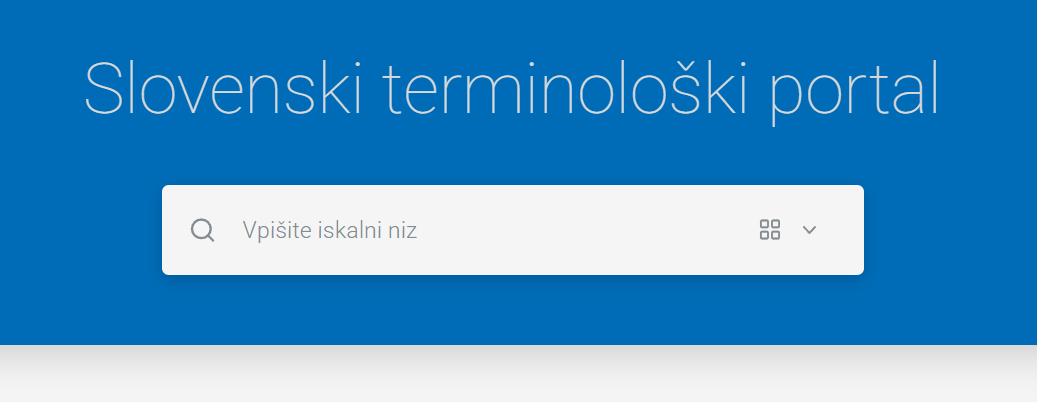
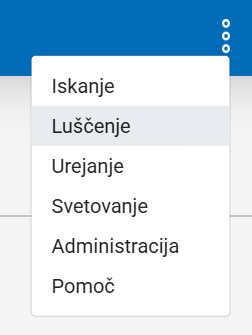
Do začetne strani lahko pridemo tudi s klikom na MENI → Iskanje.
POZOR! Poizvedba z vnosom v iskalno polje na začetni strani išče le po že objavljenih slovarjih. Na portalu so v delu tudi drugi, še neobjavljeni slovarji, a za ogled njihovih vsebin potrebujemo poseben dostop, postopek iskanja pa je nekoliko drugačen (več o tem v razdelku Brskanje po sestavkih med urejanjem slovarja).
Iskanje določenega termina
Glavno iskalno okno, s pomočjo katerega lahko iščemo po celotnem portalu, se nahaja na uvodni strani. Do strani lahko kadarkoli dostopamo s klikom na MENI → Iskanje.
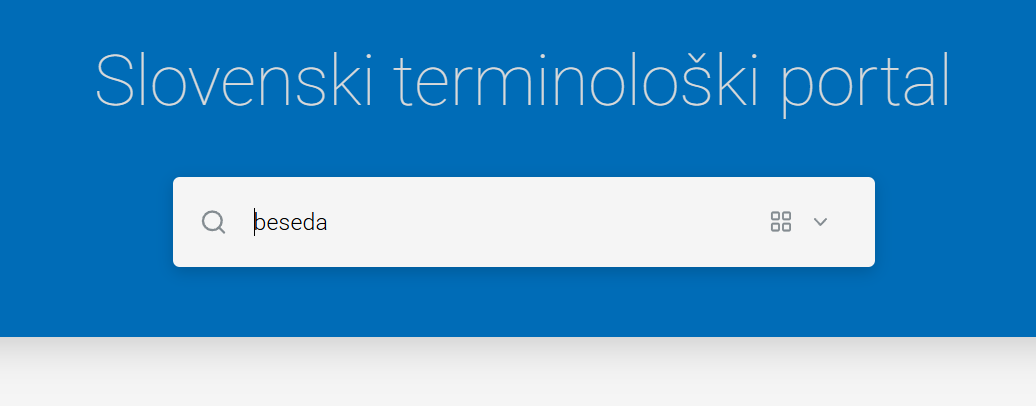
Vnos v iskalno polje sproži iskanje po vseh slovarjih hkrati (oznaka 1).
POZOR! Če želimo iskati le po posameznih slovarjih, lahko to storimo z uporabo naprednega iskanja, do katerega dostopamo s klikom na gumb z navzdol obrnjeno puščico (
˅).
POZOR! Iskanje poišče samo vsebine v slovarjih, ki vsebujejo niz v točno taki obliki, kot smo ga vpisali (npr. če vpišemo delovno mesto, bomo dobili iztočnice v slovarjih, ki vsebujejo delovno mesto, npr. prosto delovno mesto, sistemizirano delovno mesto; ne pa npr. sistemizacija delovnih mest). Za iskanje po več oblikah lahko uporabimo iskanje s posebnimi znaki.
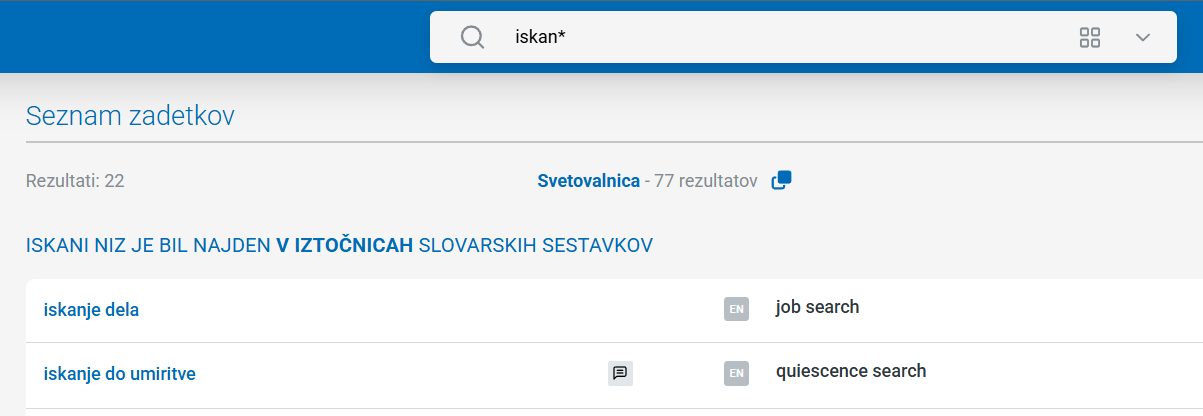
Rezultati se pokažejo v osrednjem delu strani (oznaka 2), na levi (oznaka 3) imamo različne filtre, ki jih lahko uporabimo pri iskanju (več o tem v opisu seznama filtrov). Seznam zadetkov je razdeljen na ločene segmente glede na to, kje se rezultat iskanja pojavi:
-
ISKANI NIZ JE BIL NAJDEN V IZTOČNICAH SLOVARSKIH SESTAVKOV→ iskani niz se pojavi v sami iztočnici slovarskega sestavka -
ISKANI NIZ JE BIL NAJDEN V TUJEJEZIČNIH USTREZNIKIH SLOVARSKIH SESTAVKOV→ iskani niz se pojavi v enem od prevodov -
ISKANI NIZ JE BIL NAJDEN V DRUGI VSEBINI SLOVARSKIH SESTAVKOV→ iskani niz (v primeru spodnjega posnetka zaslona je to beseda) se pojavi le v podatkovnih poljih znotraj slovarskega sestavka (npr. definicija, pojasnilo), v sami iztočnici in prevodu pa ne
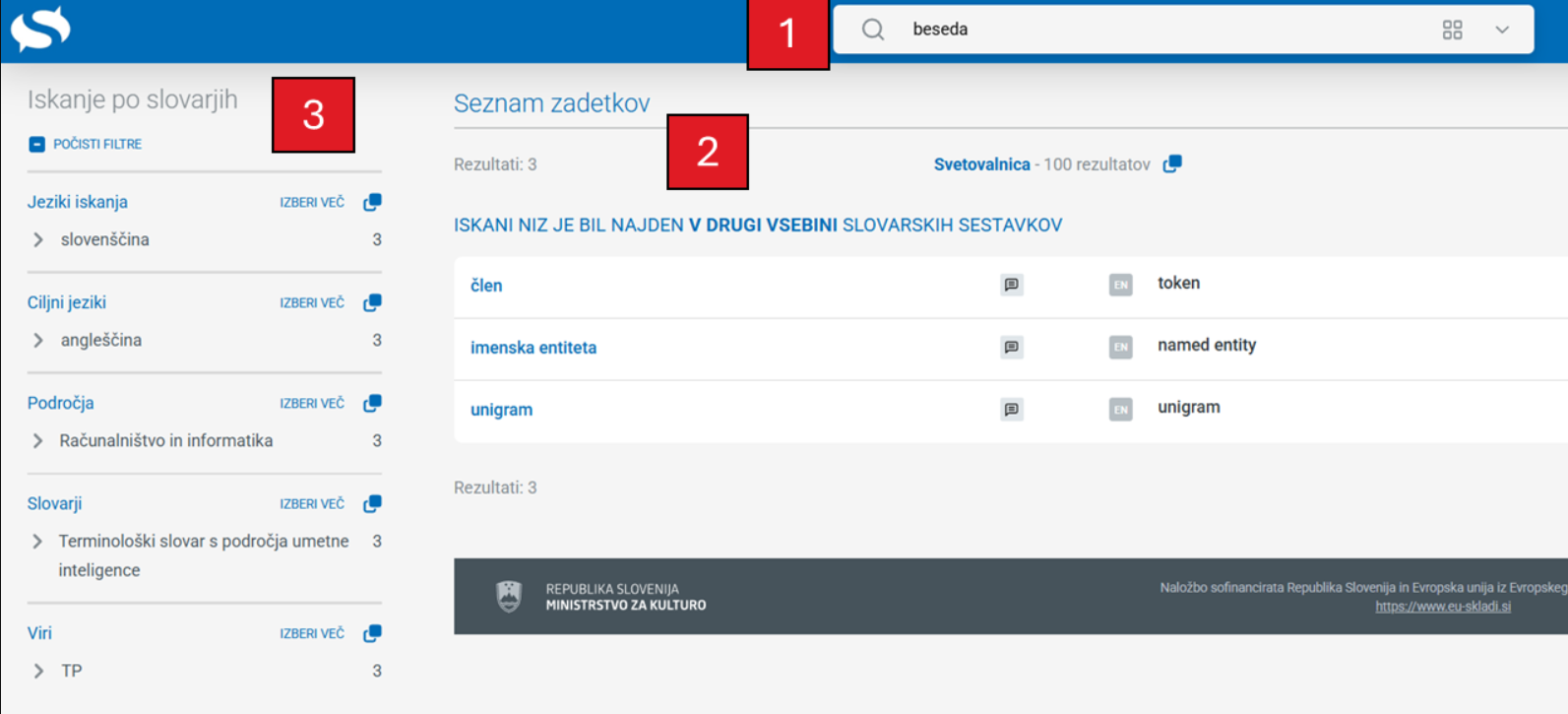
Število zadetkov iskanja po slovarju je prikazano na vrhu strani (Rezultati). Na sredini strani so prikazani najdeni slovarski sestavki, ki jih lahko odpremo s klikom.
S klikom odpremo celoten slovarski sestavek s podatki o terminu (npr. definicija, prevod).
Če so slovarski sestavek komentirali drugi uporabniki Slovenskega terminološkega portala (več o komentiranju tukaj), so njihovi komentarji vidni na dnu strani.
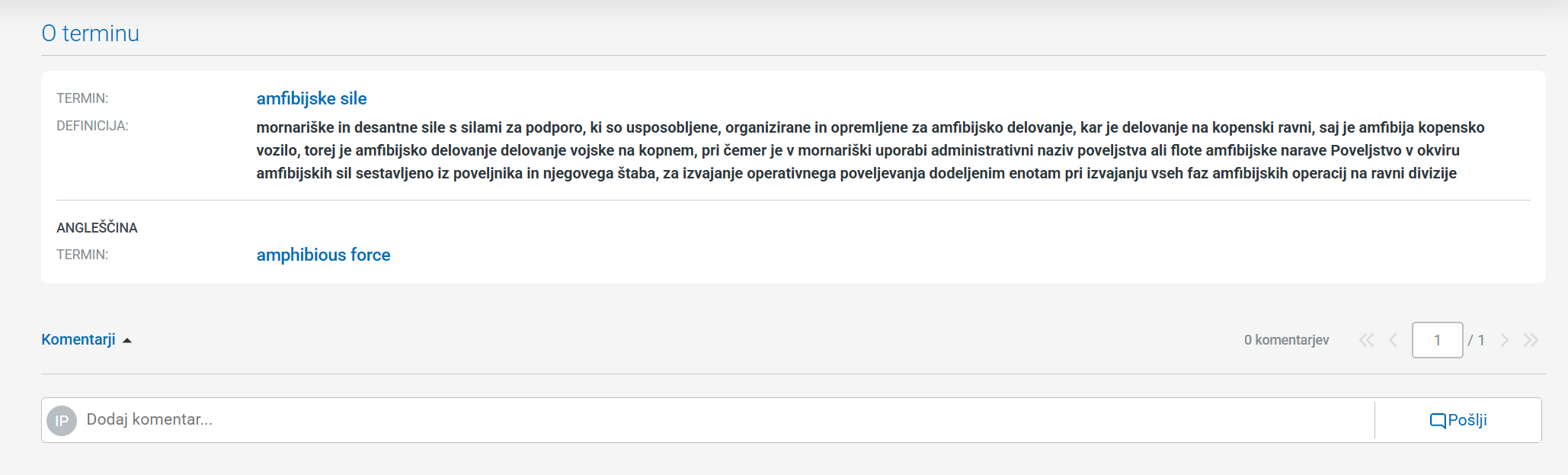
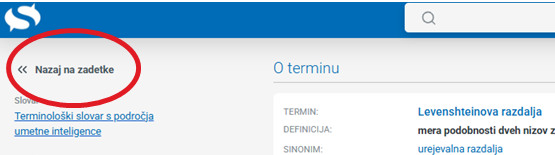
Na stran z zadetki se vrnemo s klikom na gumb "Nazaj na zadetke", ki se nahaja v zgornjem levem kotu.

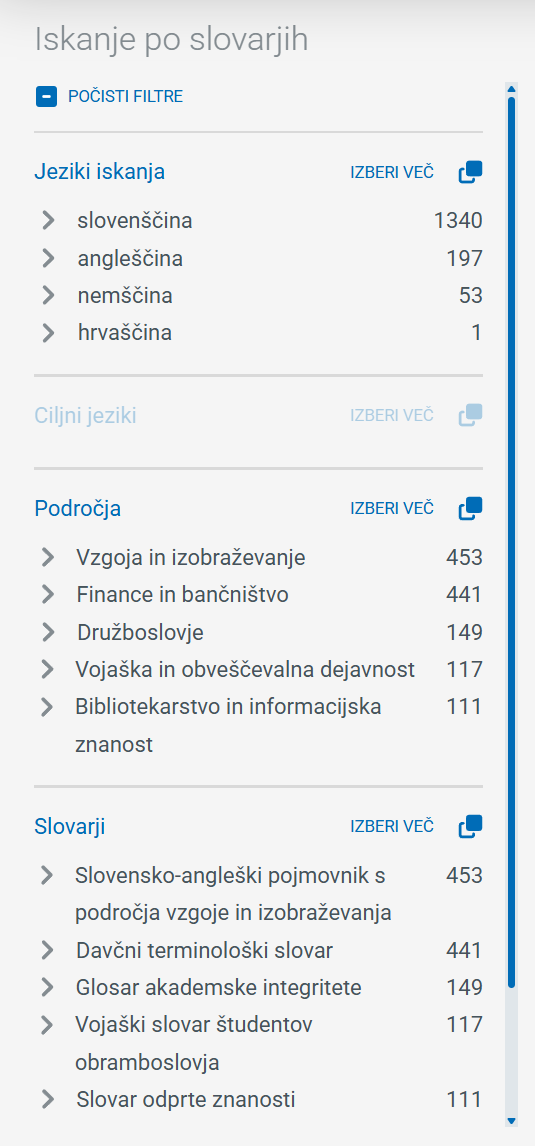
V levem delu strani z zadetki je seznam filtrov.
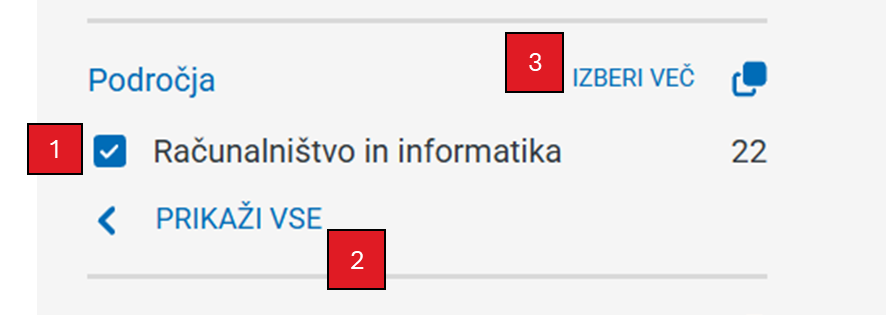
Če smo pri iskalnem pogoju določili dodatne kriterije (npr. z naprednim iskanjem), so relevantni filtri na seznamu označeni s kljukico (☑) (oznaka 1). Če kliknemo na gumb PRIKAŽI VSE (oznaka 2), s tem počistimo filter za izbrani kriterij. Če želimo spremeniti filter (npr. dodati ali odstraniti področje), kliknemo na gumb IZBERI VEČ (oznaka 3).
Ob kliku na IZBERI VEČ se nam odpre okence za spreminjanje filtra.
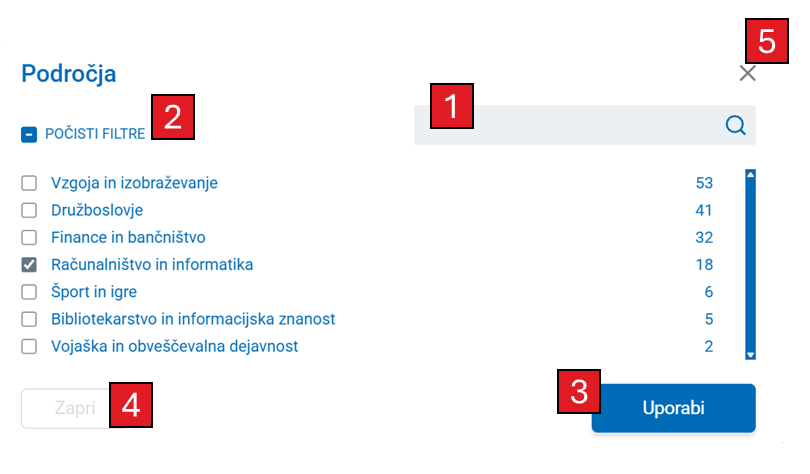
Možnosti izbiramo s klikanjem po kvadratkih. Če je seznam možnosti dolg, lahko želeno možnost poiščemo s tipkanjem v iskalno polje (oznaka 1). Izbrane možnosti pobrišemo s klikom na gumb POČISTI FILTRE (oznaka 2). Spremembe v filtru potrdimo s klikom na gumb Uporabi (oznaka 3). Če sprememb ne želimo upoštevati, kliknemo na gumb Zapri (oznaka 4) ali na gumb X (oznaka 5).
Na stran z zadetki se lahko vrnemo s klikom na gumb Nazaj na zadetke (slika).
Iskanje s posebnimi znaki
Pri vnosu iskalnega pogoja lahko uporabljamo tudi posebna znaka:
-
zvezdica (*)→ nadomesti poljubno število znakov (iskalni pogojenerg*bo poiskal vse termine, ki vsebujejo nizenerg-(npr. energičen, energijski, energija, kinetična energija). -
vprašaj (?)→ nadomesti natanko en poljuben znak (iskalni pogojmest?bo poiskal vse nize, ki vsebujejo niz, sestavljen izmest-in še enega znaka za njim, npr. mesto, mesta, delovno mesto).
Vnos črk iz tujih abeced
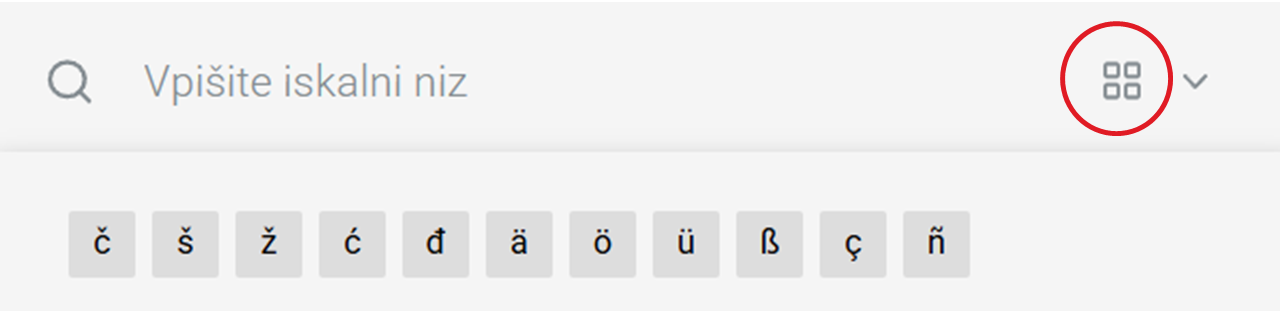
Na voljo je tudi virtualna tipkovnica s pogostimi črkami iz tujih abeced. Odpremo jo s klikom na ikono s štirimi kvadratki. S klikom na posamezno črko jo vstavimo v iskalni niz.
Napredno iskanje
S klikom na simbol s puščico navzdol ˅ (na desni strani iskalnega polja) odpremo dodatno okno z izbirami, s katerimi lahko omejimo iskanje.
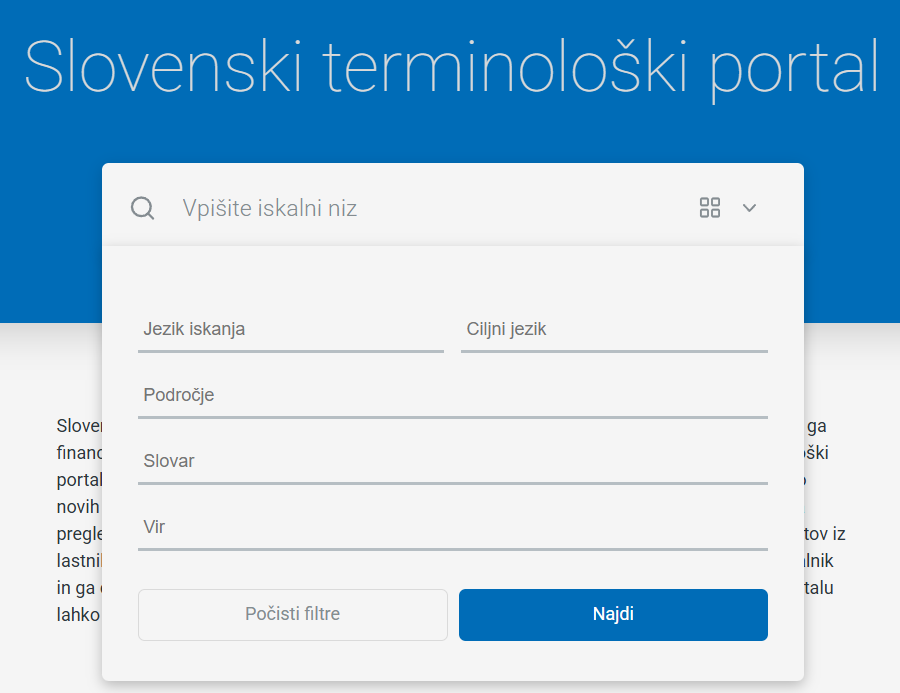
JEZIK ISKANJA: Če za jezik iskanja izberemo npr. hrvaščino, bomo poiskali vse slovenske iztočnice, ki imajo hrvaški prevod, ki vsebuje vpisani niz. Izberemo lahko več jezikov.
CILJNI JEZIK: Poiščemo vse slovenske iztočnice, ki vsebujejo iskani niz, in imajo tudi prevod v ciljni jezik.
PODROČJE: Izberemo eno ali več področij. Iskanje s tem omejimo le na slovarje, ki so uvrščeni na izbrana področja.
SLOVAR: Izbiramo točno določene slovarje, po katerih želimo iskati.
VIR: Izberemo zbirna mesta slovarjev, po katerih želimo iskati. Trenutno je podprt le Slovenski terminološki portal.
Z gumbom POČISTI FILTRE pobrišemo vse vrednosti v filtrih, z gumbom NAJDI pa sprožimo iskanje z izbranimi kriteriji.
Urejanje vsebine slovarja
POZOR! Za urejanje slovarjev moramo biti prijavljeni in imeti dodeljene pravice za dostop do slovarja, ki ga želimo urejati.
Brskanje po sestavkih med urejanjem slovarja
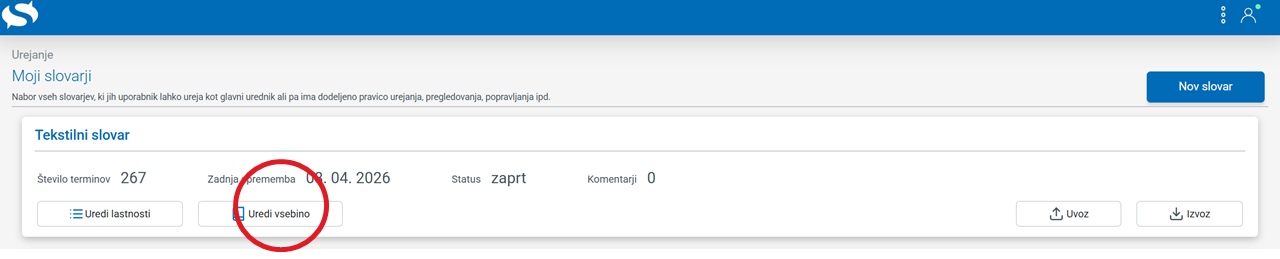
Do neobjavljenega slovarja, za katerega imamo dostopne pravice, lahko dostopamo s klikom na MENI → Urejanje.
Kliknemo na gumb Uredi vsebino in odpremo stran z vsebino slovarja oz. seznamom vseh iztočnic, ki so bile v slovar že dodane (dodajanje novih je opisano tukaj).
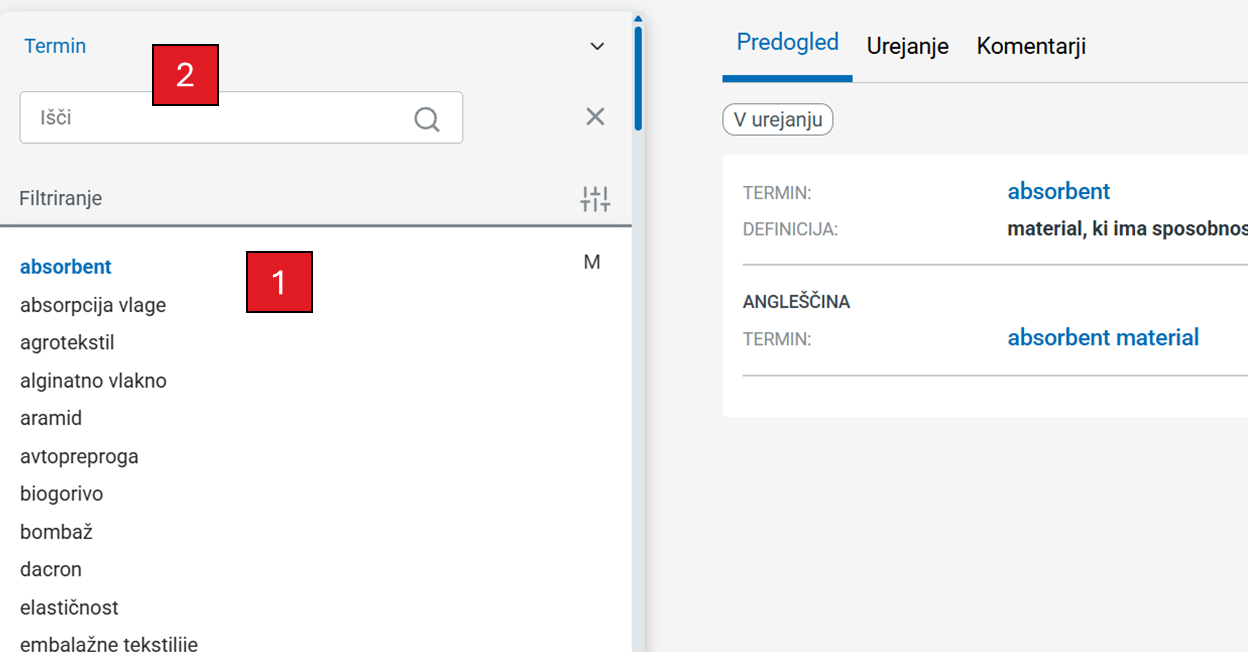
Nad seznamom vseh iztočnic (oznaka 1) je iskalno polje (oznaka 2), s katerim lahko iščemo po iztočnicah v slovarju. Pri iskanju lahko uporabljamo tudi posebna znaka * in ? (več o tem tukaj).
Filtriranje sestavkov med urejanjem slovarja
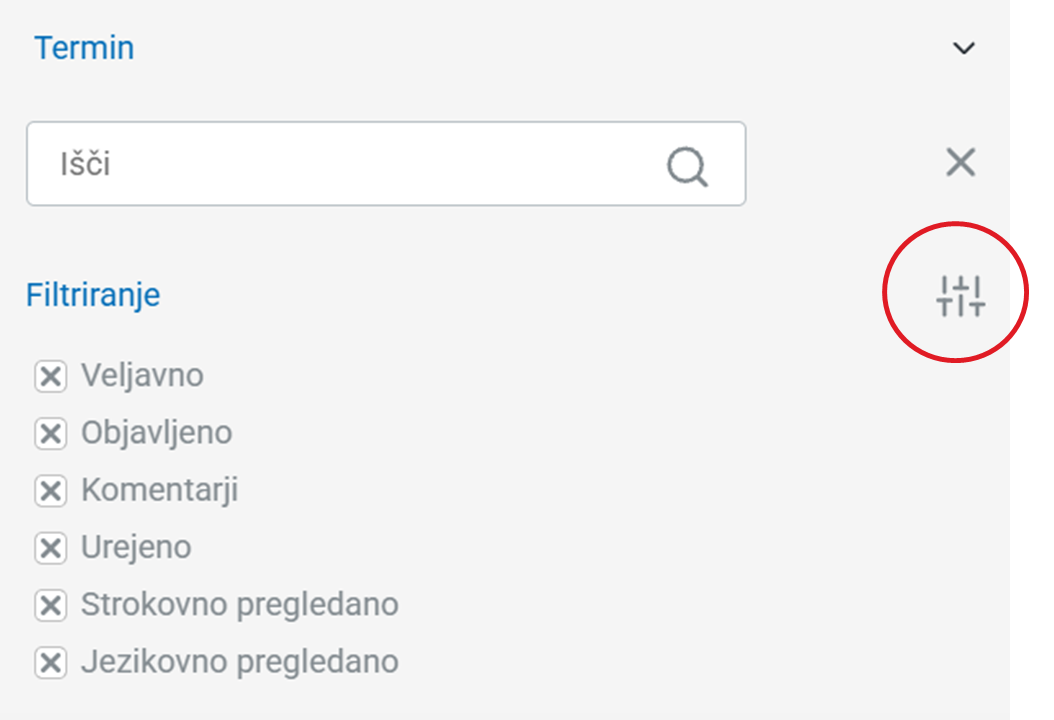
Sestavki v slovarju se razlikujejo glede na svoj status (npr. tisti, ki smo jih že objavili; tisti, ki so še neobjavljeni; tisti, ki smo jih že strokovno in/ali jezikovno pregledali; tisti, ki na pregled še čakajo) in vsebino (npr. tisti, ki vsebujejo komentarje uporabnikov). S filtriranjem se lahko osredotočimo le na določen del sestavkov.
-
Veljavno→ nanaša se na slovarske sestavke, ki vsebujejo termin ter hkrati tudi definicijo in/ali prevod (kar so minimalne zahteve za sestavek na Slovenskem terminološkem portalu). Dokler sestavki tega pogoja ne izpolnjujejo, so neveljavni. -
Objavljeno→ nanaša se na sestavke, ki so že objavljeni. -
Komentarji→ nanaša se na sestavke, ki imajo komentarje. -
Urejeno→ nanaša se na sestavke s statusom Urejeno. -
Strokovno pregledano→ nanaša se na sestavke s statusom Strokovno pregledano. -
Jezikovno pregledano→ nanaša se na sestavke s statusom Jezikovno pregledano.
Statusi so podrobneje opisani v razdelku o stranskih podatkih slovarskega sestavka.
Klik na ikono za filtriranje odpre dodatno polje s filtri, s katerimi lahko omejimo iskanje. Omogočene so naslednje vrednosti:
- kljukica
☑→ iskalni pogoj bo poiskal vse, kar ustreza navedenemu pogoju - prazen kvadratek
☐→ iskalni pogoj bo poiskal vse, kar se ne sklada z navedenim pogojem - križec
☒→ iskalni pogoj tega kriterija ne bo upošteval
Urejanje slovarskih sestavkov
Sestavke določenega slovarja urejamo s klikom na gumb Uredi vsebino na strani, do katere dostopamo s klikom na MENI → Urejanje.

Na levi je seznam vseh iztočnic, ki so v slovar že dodane. Iztočnico lahko tudi dodamo.
Ob kliku na posamezno iztočnico s seznama se odpre predogled slovarskega sestavka. Vsak sestavek sestoji iz treh zavihkov: Predogled, Urejanje in Komentarji.
Zavihki slovarskega sestavka
Zavihek Predogled
Zavihek Predogled prikazuje, kako je sestavek videti v slovarju.

V predogledu lahko vidimo status slovarskega sestavka (npr. Urejeno, Strokovno pregledano; oznaka 1), s klikom na ikono navzdol obrnjene puščice (˅; oznaka 2) pa odpremo razdelek s stranskimi podatki o sestavku.
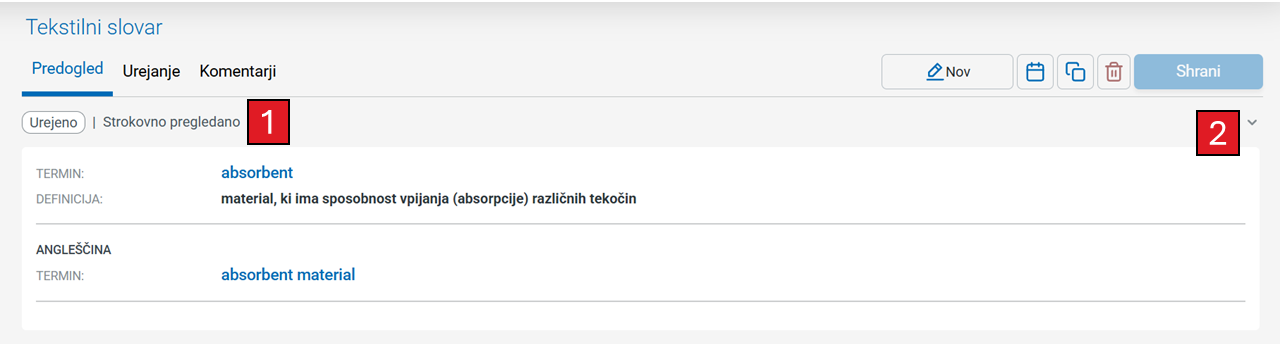
Razdelek s stranskimi podatki o sestavku vsebuje naslednje podatke:
-
ID→ identifikacijska številka posameznega slovarskega sestavka (oznaka1) -
Verzija→ trenutna različica sestavka (oznaka2) -
Uporabniško ime zadnjega urejevalca→ uporabniško ime osebe, ki je nazadnje urejala slovarski sestavek (oznaka3) -
Zaporedje→ zaporedna številka slovarskega sestavka (v primeru, da imamo več slovarskih sestavkov za isto iztočnico) (oznaka4) -
Stopnja urejanja→ nakazuje, ali je iztočnica v urejanju ali že urejena (oznaka5) -
Status objave→ nakazuje, ali je sestavek objavljen in viden vsem uporabnikom Slovenskega terminološkega portala (oznaka6) -
Status strokovnega pregleda→ nakazuje, ali je sestavek že pregledal strokovnjak (oznaka7) -
Status jezikovnega pregleda→ nakazuje, ali je sestavek že pregledal jezikovni strokovnjak (oznaka8)

Če opazimo napake ali želimo dodati podatke (definicije, prevode ipd.), lahko sestavek uredimo v zavihku Urejanje. Stranske podatke sestavka lahko spremenimo v razdelku s stranskimi podatki sestavka.
Zavihek Urejanje
Sestavek začnemo urejati s klikom na zavihek Urejanje.
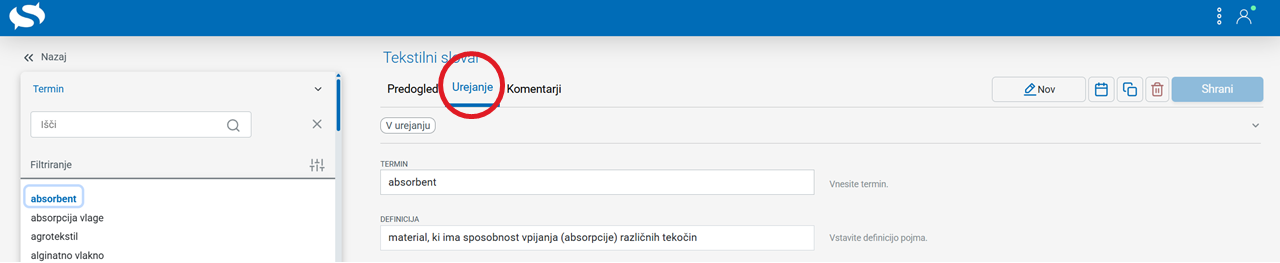
Odpre se urejevalnik sestavka.
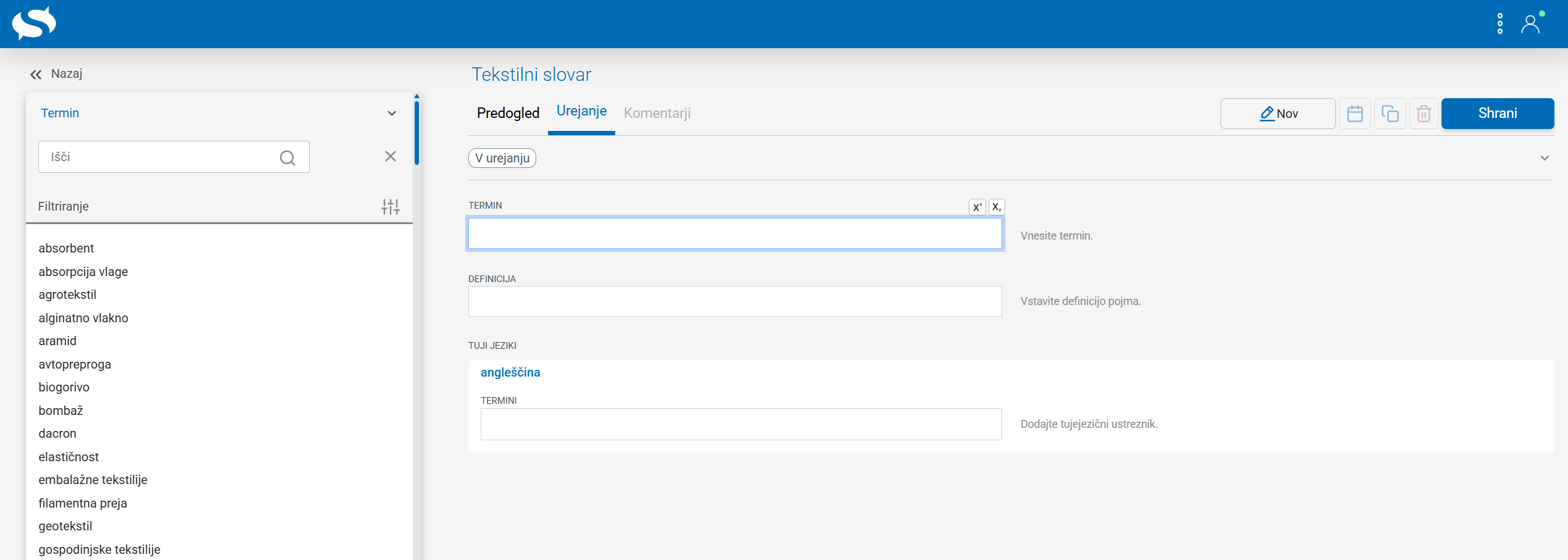
V urejevalniku lahko spreminjamo/dopolnjujemo vsa polja v slovarskem sestavku. V vnosno polje TERMIN denimo vpišemo besedo oz. besedno zvezo, ki predstavlja iztočnico (npr. abisalni ekvivalent), v vnosno polje DEFINICIJA pa definicijo (npr. dogodek, ki je istočasen z dogodkom v abisalu).
Po zaključku urejanja sestavka kliknemo na gumb Shrani.
POZOR! Vrste podatkov, ki jih lahko znotraj urejevalnika (slika) dodajamo v slovarski sestavek (definicije, prevodi, slike ipd.), so odvisne od strukture, ki je bila določena, ko je bil slovar ustvarjen.
Slovenski terminološki portal je zasnovan tako, da mora vsak slovarski sestavek poleg samega termina vsebovati še vsaj definicijo in/ali prevod. Ostala polja so neobvezna.
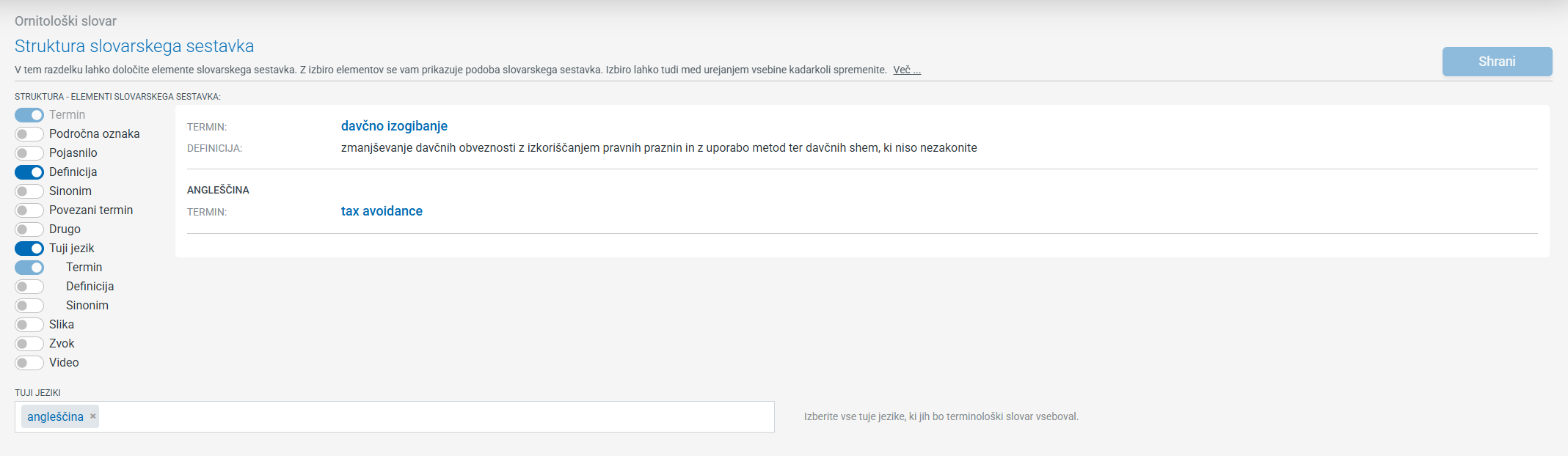
Če želimo v slovarju omogočiti (ali onemogočiti) dodajanje določenih vrst podatkov (npr. slik), moramo spremeniti strukturo slovarja (glej razdelek Metapodatki in struktura slovarja).
Nekatera polja (npr. TERMIN, DEFINICIJA, POJASNILO) sprejmejo le en sam niz. Pri drugih (npr. PODROČNE OZNAKE, SINONIMI) je mogoče vnesti več vrednosti (ker ima en termin lahko npr. več področnih oznak, več sinonimov, več prevodnih ustreznic ipd.) – vsako posamezno vrednost vnesemo tako, da jo najprej vtipkamo, nato pa pritisnemo tipko Enter ali Tab (tabulator). Vnos izbrišemo s klikom na simbol X na desni strani vnosa.
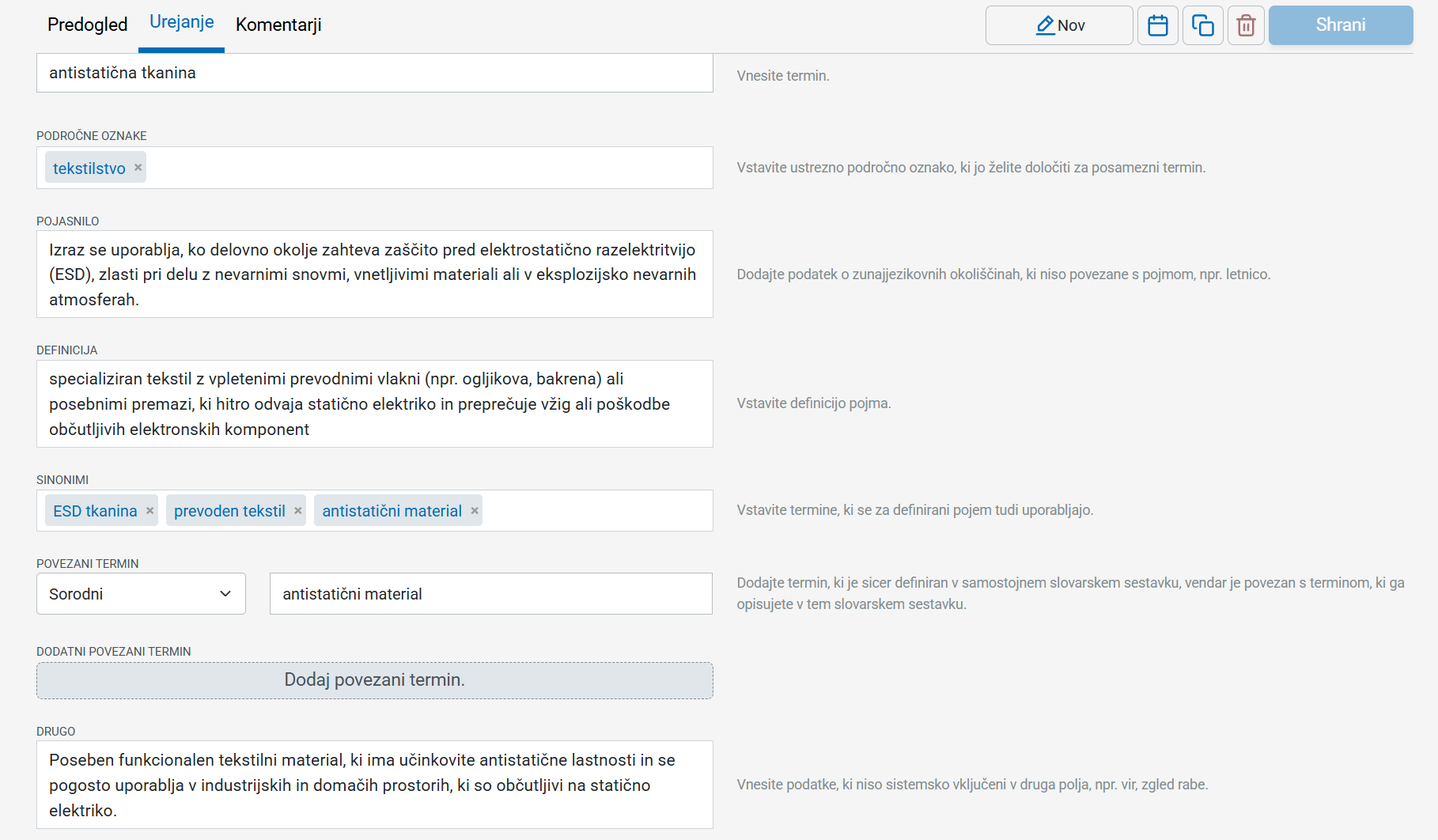
V določenih poljih je mogoče besedilo dodatno oblikovati z gumbi, ki se pojavijo ob kliku na vnosno polje. Na voljo so naslednje možnosti:
| Ikona | Opis | Oznaka |
|---|---|---|
B |
odebeljena pisava | 1 |
I |
ležeča pisava | 2 |
x² |
nadpisano | 3 |
x₂ |
podpisano | 4 |
🔗 |
hiperpovezava | 5 |

Besedilo oblikujemo tako, da najprej počrnimo del, ki ga želimo oblikovati, in nato kliknemo na gumb. Urejevalnik s tem vstavi HTML-značke, ki bodo oblikovale besedilo v dejanskem slovarskem sestavku:
| Primer oblikovanja | Rezultat |
|---|---|
| <b>odebeljeno</b> | odebeljeno |
| <i>ležeče</i> | ležeče |
| beseda<sup>n</sup> | besedaⁿ |
| beseda<sub>n</sub> | besedaₙ |
| <a href="https://terminoloski.slovenscina.eu/">Slovenski terminološki portal</a> | Slovenski terminološki portal |
Pri vnosnem polju PODROČNE OZNAKE lahko oznake dodamo tako, da jih izberemo s spustnega seznama:
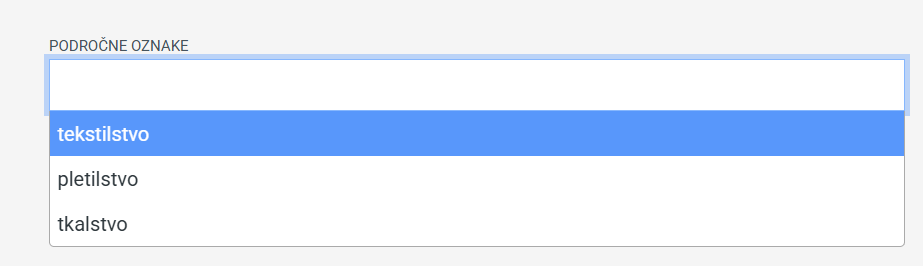
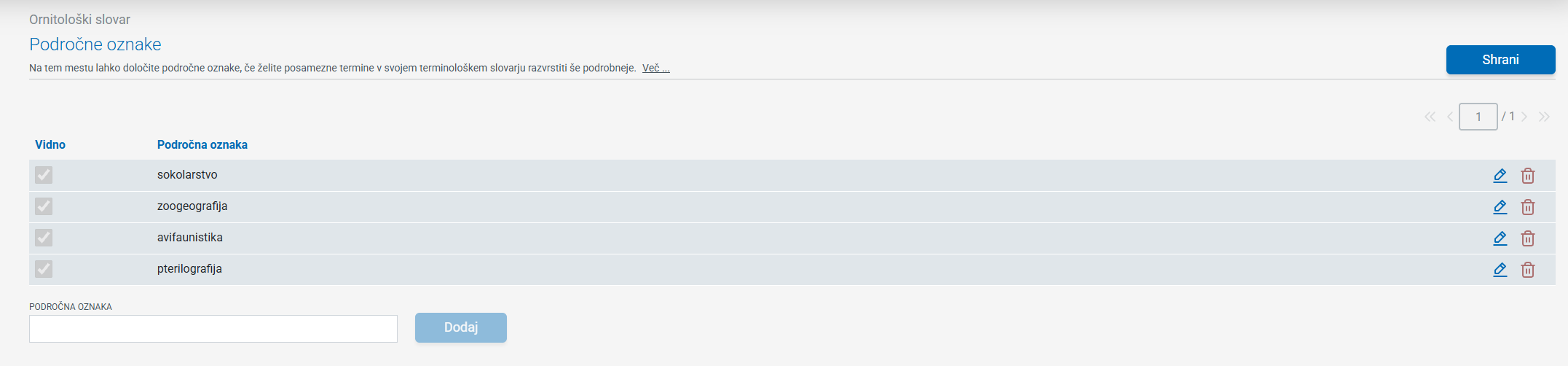
Področne oznake na seznamu izhajajo iz nabora oznak, ki smo jih že uporabili v drugih sestavkih v slovarju oz. smo ga določili na začetku ob ustvarjanju slovarja. Več o naboru področnih oznak v razdelku Metapodatki in lastnosti slovarja.
Če področne oznake, ki jo želimo uporabiti, še ni na spustnem seznamu, lahko tudi vpišemo novo oznako. Ko shranimo spremembe slovarskega sestavka, se novo dodana oznaka vključi v nabor in jo lahko v prihodnje izberemo s spustnega seznama.

Razdelek s stranskimi podatki sestavka
Stranske podatke sestavka lahko preverimo v razdelku, ki ga odpremo/skrijemo s klikom na puščico (˅) pod gumbom Shrani v zavihku Urejanje.

Razdelek vsebuje naslednje informacije:
-
ID→ identifikacijska številka posameznega slovarskega sestavka (oznaka1) -
Verzija→ trenutna različica sestavka (oznaka2) -
Uporabniško ime zadnjega urejevalca→ uporabniško ime osebe, ki je nazadnje urejala slovarski sestavek (oznaka3) -
Zaporedje→ zaporedna številka slovarskega sestavka (v primeru, da imamo več slovarskih sestavkov za isto iztočnico in želimo določiti vrstni red) (oznaka4) -
Stopnja urejanja→ nakazuje, ali je sestavek v urejanju ali že urejen (oznaka5). Vsak sestavek ima takoj ob izdelavi statusV urejanju, status pa nato po urejanju sestavka spremenimo vUrejeno. -
Status objave→ nakazuje, ali je sestavek objavljen in viden vsem uporabnikom Slovenskega terminološkega portala (oznaka6) -
Status strokovnega pregleda→ nakazuje, ali je sestavek že pregledal strokovnjak (oznaka7) -
Status jezikovnega pregleda→ nakazuje, ali je sestavek že pregledal jezikovni pregledovalec (oznaka8)
Primer povzetka
Primer daljšega besedila/pojasnila.Status slovarskega sestavka izpiše vse označene lastnosti iz razdelka s stranskimi podatki (slika).
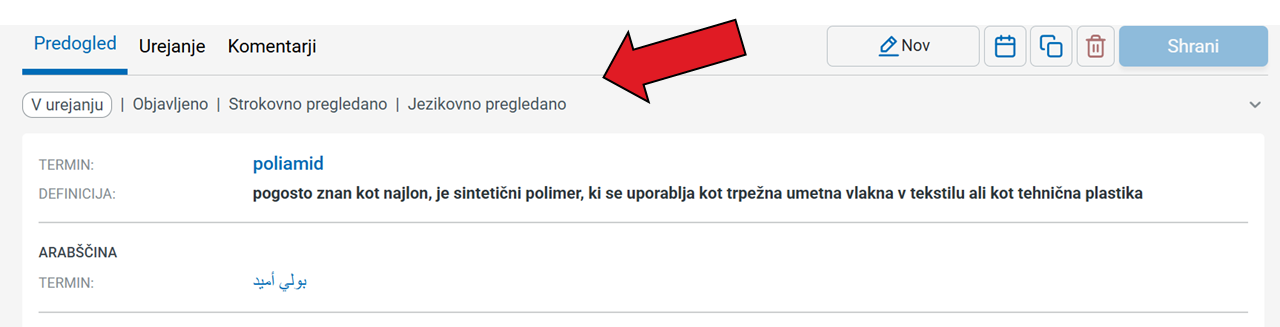
POZOR! Strokovni in jezikovni pregled lahko potrdi le uporabnik, ki ima dodeljene ustrezne pravice. Več o tem v razdelku Uporabniške vloge.
Shranjevanje sprememb (gumb Shrani)
Po zaključku urejanja slovarskih sestavkov moramo vedno spremembe potrditi s klikom na gumb Shrani (slika. Ko so spremembe shranjene, se gumb obarva zeleno.
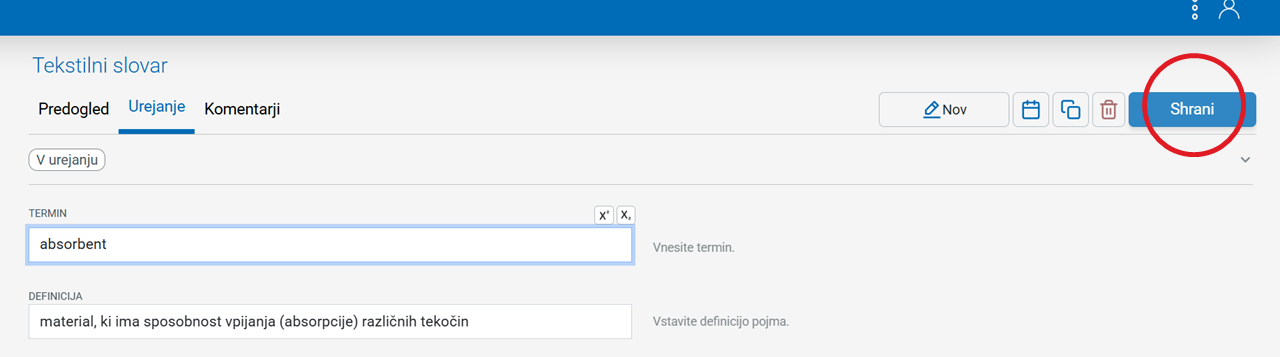
POZOR! Če gumba ne moremo klikniti (tj. če je obarvan z zelo svetlo modro), urejevalnik morda ni zaznal sprememb v sestavku. V tem primeru lahko poskusimo npr. še enkrat vtipkati iztočnico.
Arhiv prejšnjih različic sestavka (gumb Prikaži datume)
Ob kliku na gumb Prikaži datume (slika) se odpre vrstica z zgodovino sprememb izbranega sestavka.
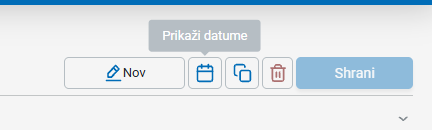
Klik na datum odpre staro različico v urejevalniku. Če smo jo odprli v zavihku Predogled, si jo lahko le ogledamo, s klikom na zavihek Urejanje pa odpremo urejevalnik in omogočimo spreminjanje vsebine.
Če po zaključku urejanja kliknemo na gumb Shrani, se popravljena različica shrani kot zadnja in povozi tisto, ki je bila prej v veljavi.
Verzije skrijemo s ponovnim klikom na isti gumb, ki izpiše Skrij verzije.
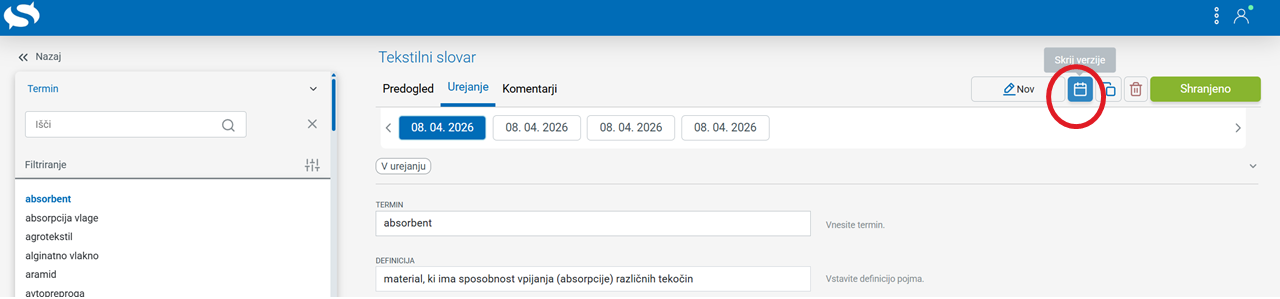 S klikanjem po datumih lahko odpiramo starejše različice.
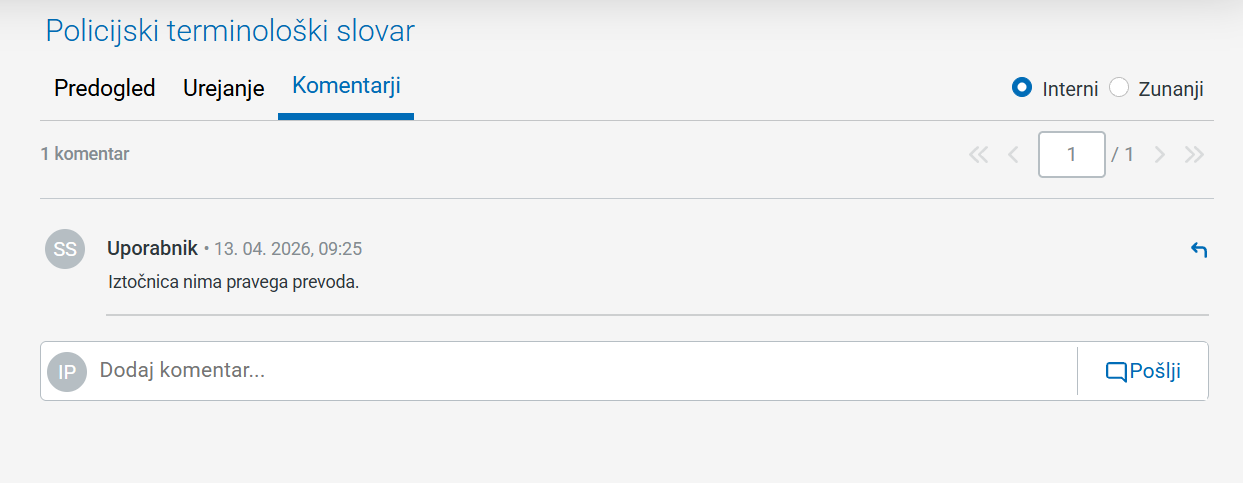
Zavihek Komentarji
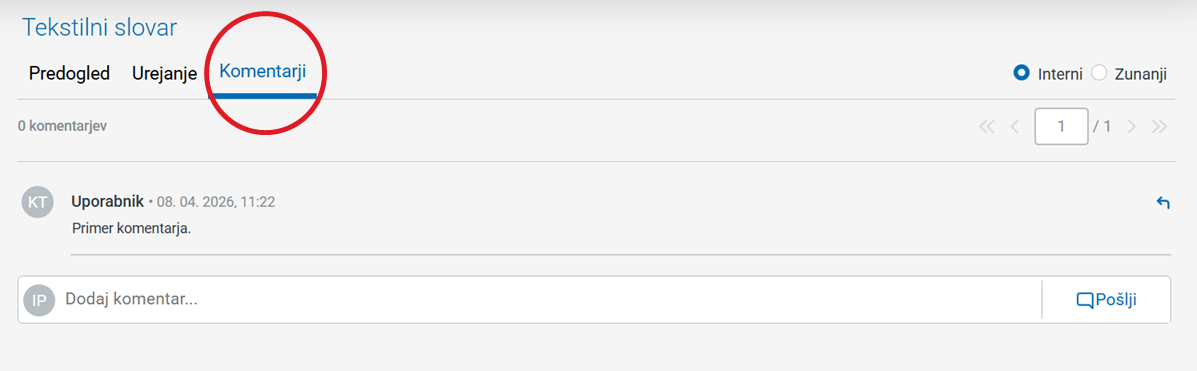
V zavihku Komentarji lahko vidimo vse komentarje, ki so jih pri tem slovarskem sestavku dodali uporabniki Slovenskega terminološkega portala (več o tem, kako poteka komentiranje, v tem razdelku).
Dodajanje in brisanje slovarskih sestavkov
Dodajanje novega sestavka
NoveNov slovarskeslovarski sestavkesestavek ustvarimododamo s klikom na gumb Nov, ki se nahaja v zgornjem desnem kotu.kotu urejevalnika slovarja.
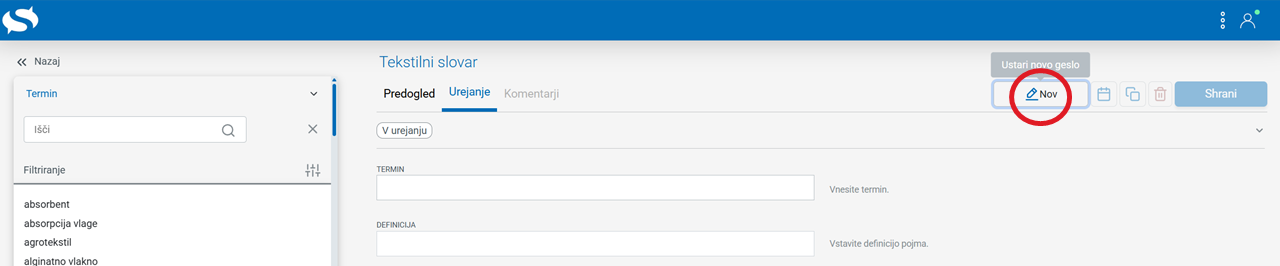
VsiPo kliku se odpre prazen slovarski sestavkisestavek, morajoki vsebovatiga lahko začnemo urejati.
Vsak slovarski sestavek mora vsebovati:
- termin v slovenskem jeziku
- definicijo in/ali ustreznik v vsaj enem tujem
jeziku.jeziku
Ostala polja so neobvezna.neobvezna in odvisna od strukture posameznega slovarja
Vrste podatkov, ki jih lahko dodajamo v sestavek, določa struktura slovarja. Če določenega polja ni na voljo, ga moramo dodati. Več o
strukturi posameznega geslatem v razdelku Urejanje posamezne iztočnice.
IztočnicePolahkozaključkudodajamourejanjaročno,spremebetj.shranimo s klikom na gumb.Novshrani
Podvajanje sestavka (gumb
Podvoji)Če želimo kopirati nek slovarski sestavek, saj želimo npr. dodati še eno zelo podobno iztočnico, lahko kliknemo na gumb
Podvoji(ikona z dvema kvadratkoma), ki se nahaja ob gumbu za dodajanje novih iztočnic.
Ob kliku
seportalpojavi opozorilo, da urejamoustvari kopijoslovarskegatrenutnegasestavka:sestavka in prikaže obvestilo:
"Vsebina slovarskega sestavka je bila duplicirana".
SPo potrditvi obvestila (s klikom na gumbRazumem)najprejlahkopotrdimo,začnemovzodprtourejanjemkopijoslovarskegapasestavka.nujnoustvarimoPred shranjevanjem moramo ustvariti vsaj eno spremembo, saj tako omogočimo gumb
Shrani. S klikom na obarvan gumbShranipodvojeno iztočnico potrdimo, takrat se pojavi tudi na seznamu iztočnic (na levi).
"Briši" oz. brisanje slovarskih iztočnic
Brisanje slovarskih elementov
Za brisanje slovarskih
elementovsestavkov moramo imeti ustrezne pravice.VNa
menijuseznamu iztočnic izberemoUrejanjein kliknemoUredi vsebinopri tistem slovarju,sestavek, ki ga želimourejati.pobrisati,Na levi se odpre seznam slovarskih sestavkov,in kliknemo natistega, ki bi ga želeli pobrisati. Ko se odpre, kliknemo na<gumbcode>Briši(rdečikona košakanticaza smeti), ki se nahaja ob gumbushraniv zgornjem desnemkotu.kotu (na sliki.
Po kliku se odpre pogovorno okno,
ki nas prosi za potrditev brisanja,brisanje potrdimo s klikom na gumbIzbriši.POZOR: Brisanje sestavka je dokončno in
dejanjega nipovračljivo.mogoče razveljaviti.
Gumb
Uvoz
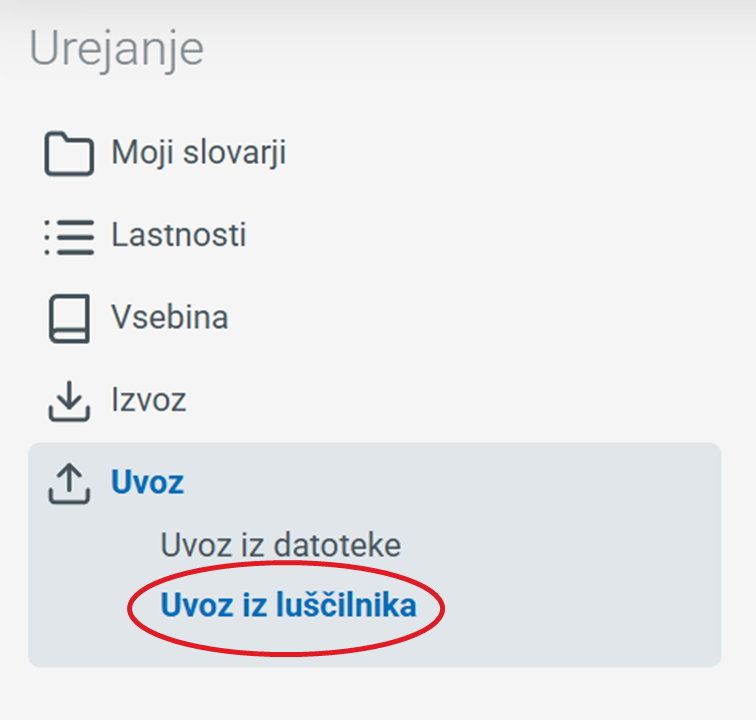
"Uvoz iz datoteke" in "Uvoz iz luščilnika".Uvažanje iztočnic v slovar
Iztočnice lahko v slovar
vnašamododajamo ročno,nolahkoali pa jihkaruvozimo.
ČeDoželimomožnostivzaslovaruvoziztočnicedostopamouvoziti,slahkopomočjodo to storimo tako, da kliknemo na gumbgumbaUvoz, ki se nahaja na desni strani pasice pri imenuslovarja,posameznegavslovarjakaterega(npr.želimonauvažati.sliki).
Po kliku se odpre stran za
uvoz.uvoz,Na levikjer lahko izbiramo med dvema možnostma:
- Uvoz iz datoteke
in- Uvoz iz lušč
ilnika.ilnika.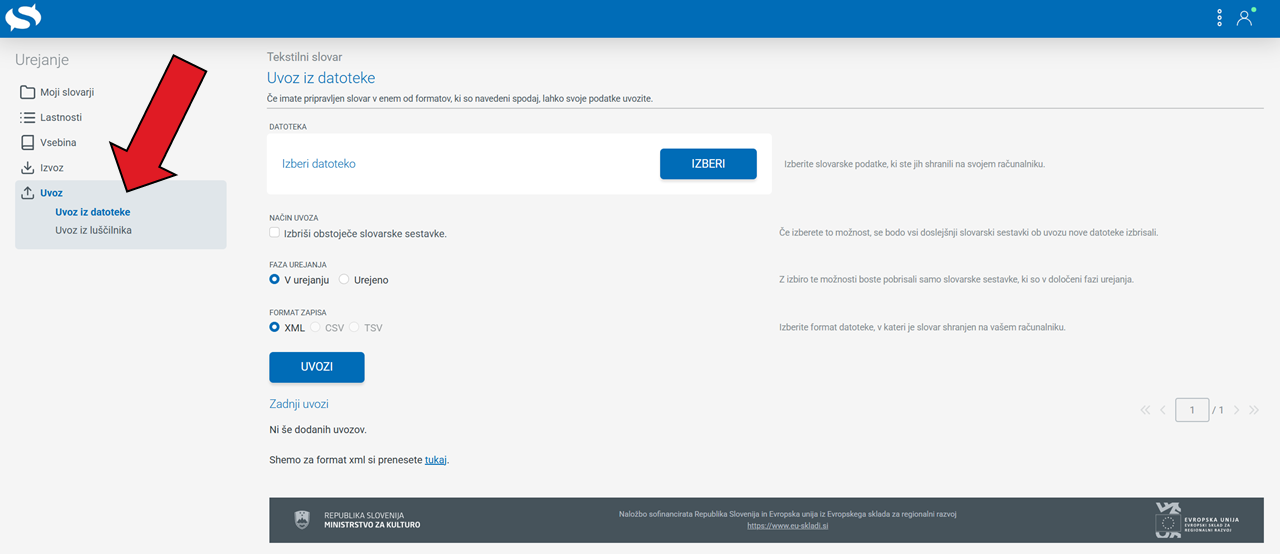
Gumb
Uvoz iz datoteke:
GreMožnostza uvoz besedjaUvoz izdatotek,datotekekiomogočajihuvozzimaslovarskihuporabniksestavkov iz datoteke, shranjene na računalniku.Najprej moramo preveriti, da je datoteka, ki jo želimo uvoziti na portal s svojega računalnika, shranjena v pravem formatu (.xml). Če nismo prepričani, kako naj izgleda datoteka, ki jo lahko uvozimo na stran STP, si lahko ogledamo primer datoteke, ki je na voljo na povezavi:
https://terminoloski.slovenscina.eu/slovarji/xml-schemaZa
prenosdostopdatotekedo sheme (XML) moramo biti prijavljeni, priporočamo kopiranje povezave v ločen zavihek, ki se nahaja v istem oknu.
ČePostopekjeuvažanjadatotekaV
shranjenaglavnemvmenijupravilni obliki, jo lahko v slovar uvozimo s klikom nauzberemoUrejanje,v glavnem meniju. Obob imenu slovarja, v katerega želimo uvažati, kliknemo na gumbUvoz.
Sin s seznama na levi izberemoUvoz iz datoteke.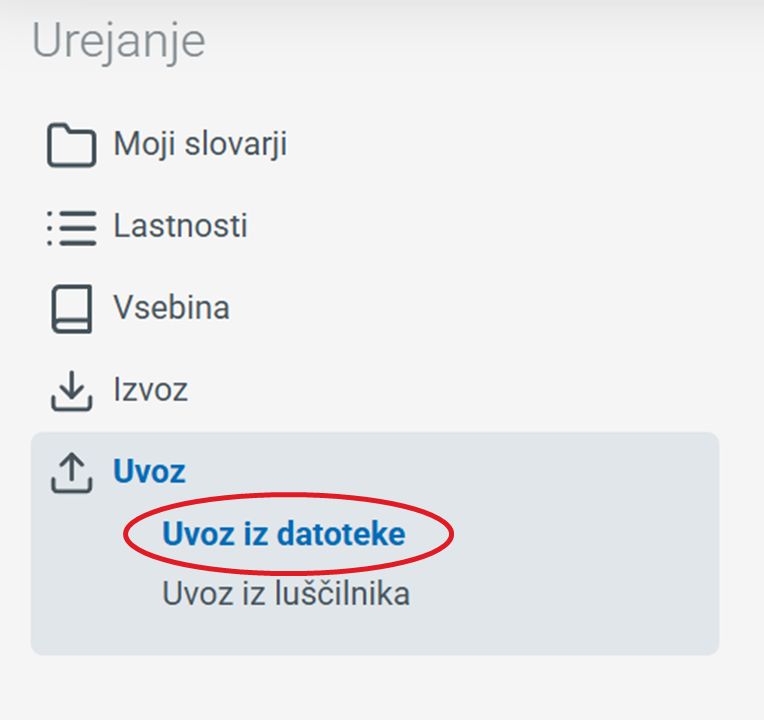
Odpre se stran za uvoz iz datoteke.
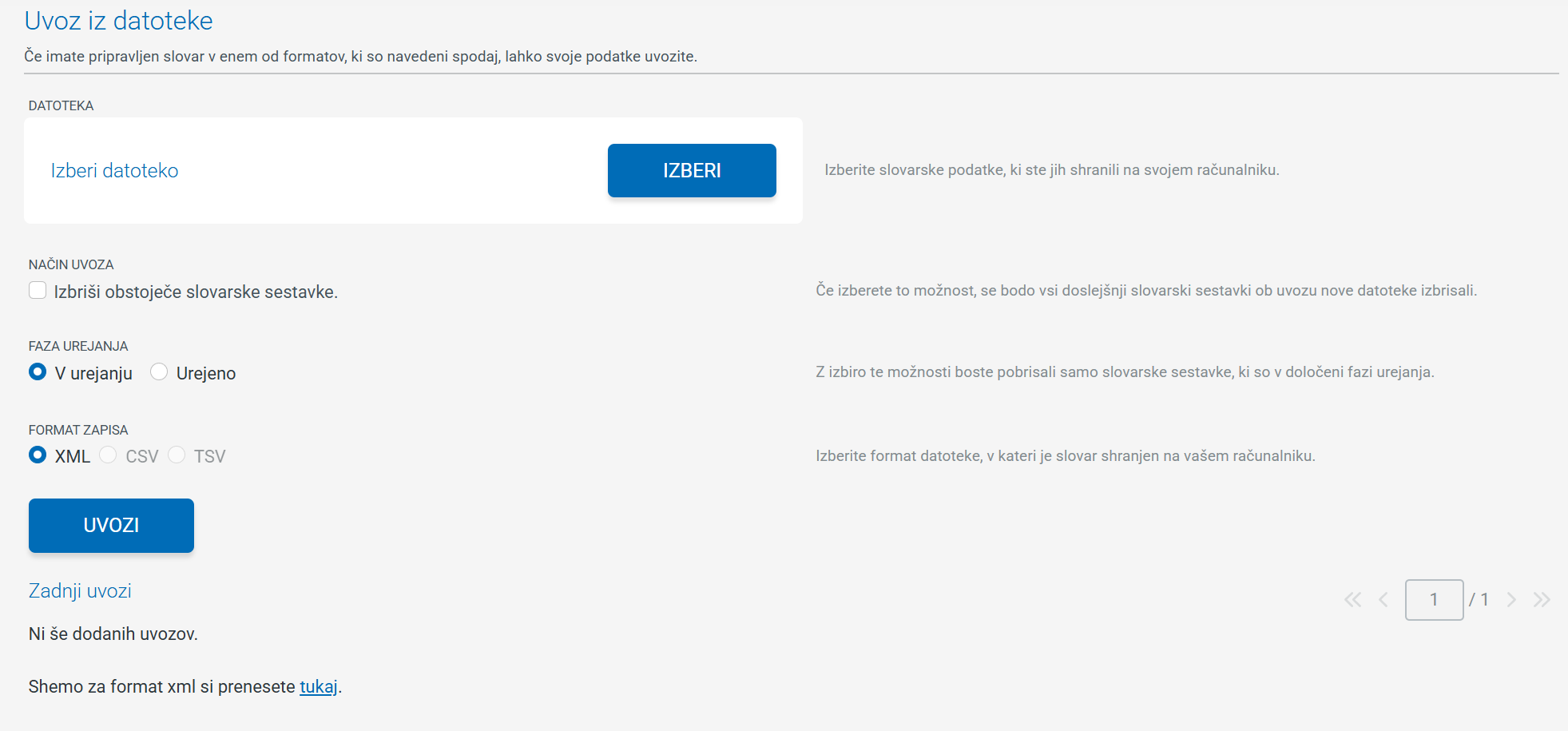
Razlaga
- vsebine
strani:DATOTEKA
-S
Najprej kliknemoklikom na gumbIZBERIpriIzberi datoteko. Z računalnikaizberemo datoteko, ki jo želimo uvoziti.NAČIN UVOZA
-Če želimo ob nalaganju iztočnic pobrisati celotno vsebino slovarja, v katerega nalagamo novo besedje, lahko označimo kvadratek ob možnosti
Izbriši obstoječe slovarske sestavke.Dejanje je dokončno in izbrisanih gesel ni mogoče povrniti v slovar.
FAZE UREJANJA
Tu lahko izberemo,določimo alizačetni bodostatus gesla,uvoženih kisestavkov, jihizbiramo nalagamo s pomočjo uvoza, nosila po nalaganjumed značkokama V urejanju aliin Urejeno. Izbiro lahko spremenimo pri urejanju gesel. Več o tem v razdelku Status iztočnice.
FORMAT ZAPISA
S klikom na gumb izberemo format, v katerem je naša datoteka shranjena na računalniku. Če je datoteka shranjena v formatu, ki ga STP ne podpira, moramo spremeniti format datoteke. V nasprotnem primeru uvoz datotek ne bo uspešen.
GUMB UVOZI
Uvoz začnemo s klikom na gumbgumbb UVOZI.
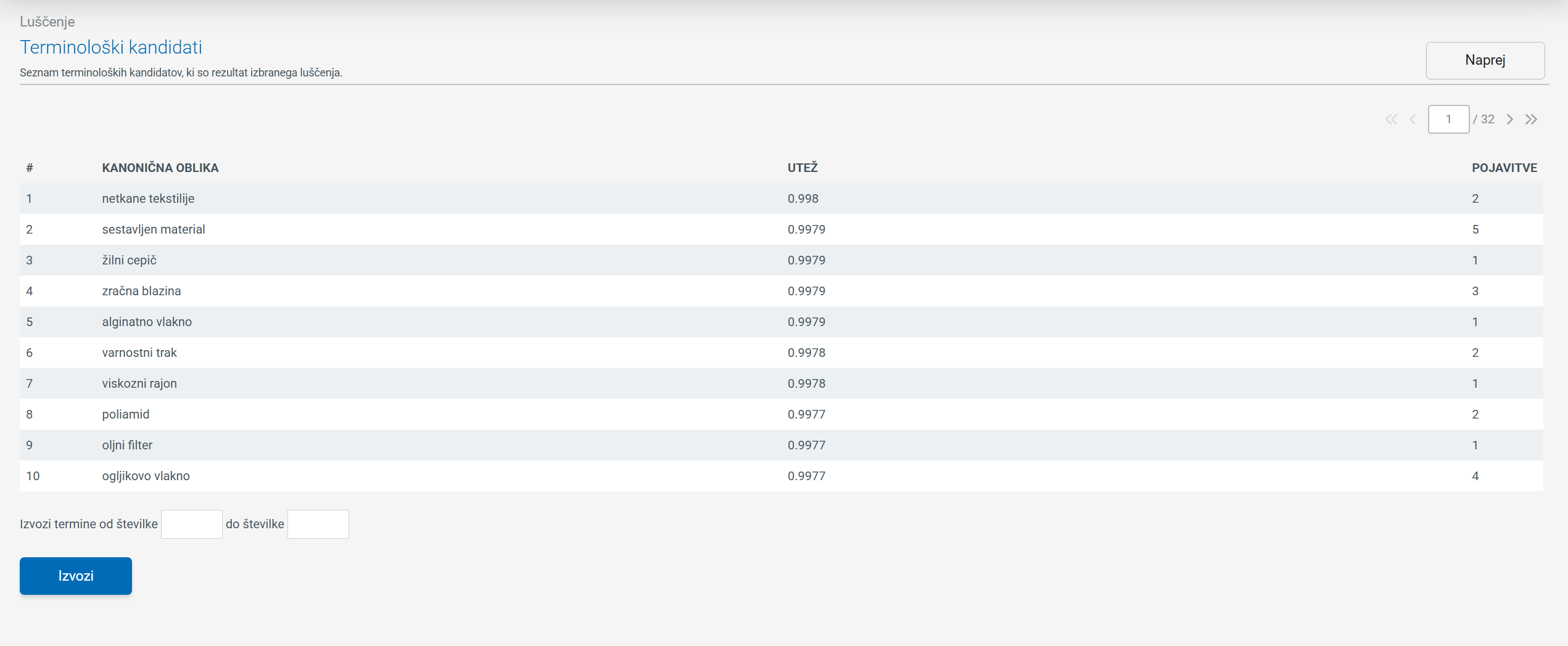
Pod gumbomUVOZIse nahaja seznam do sedaj naloženih datotek.- Če nismo prepričani, kako naj datoteka, izgleda, lahko prenesemo shemo (.xml), ki se nahaja na povezavi na dnu strani.
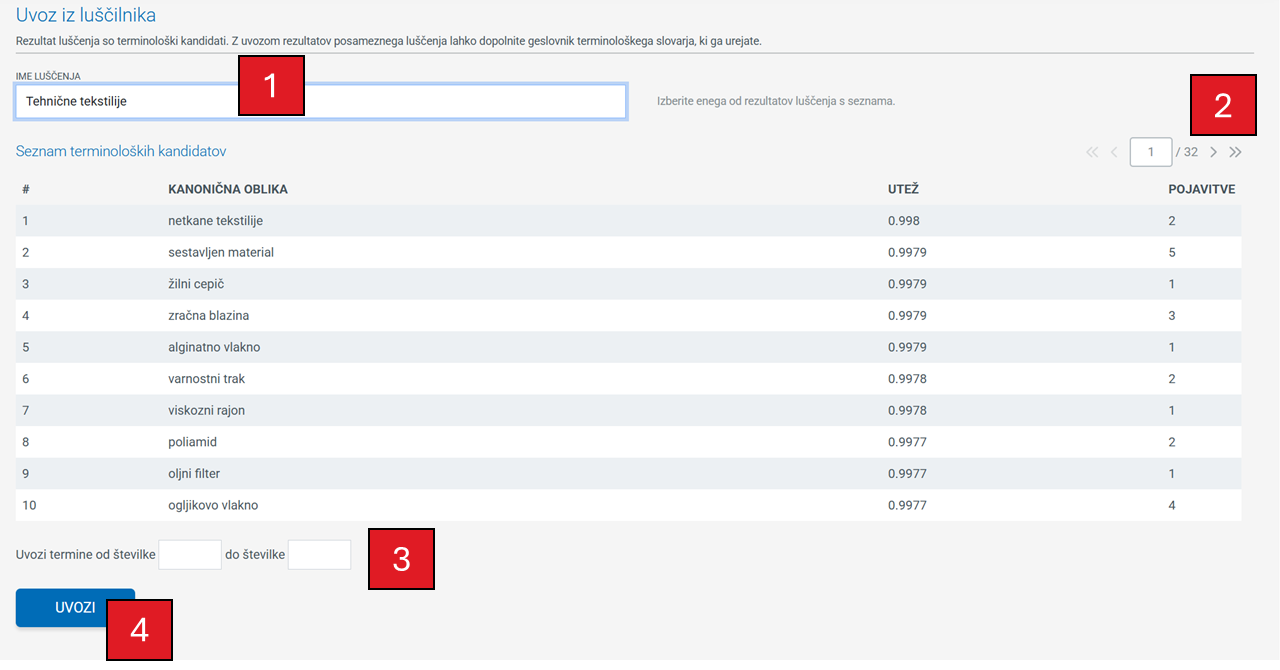
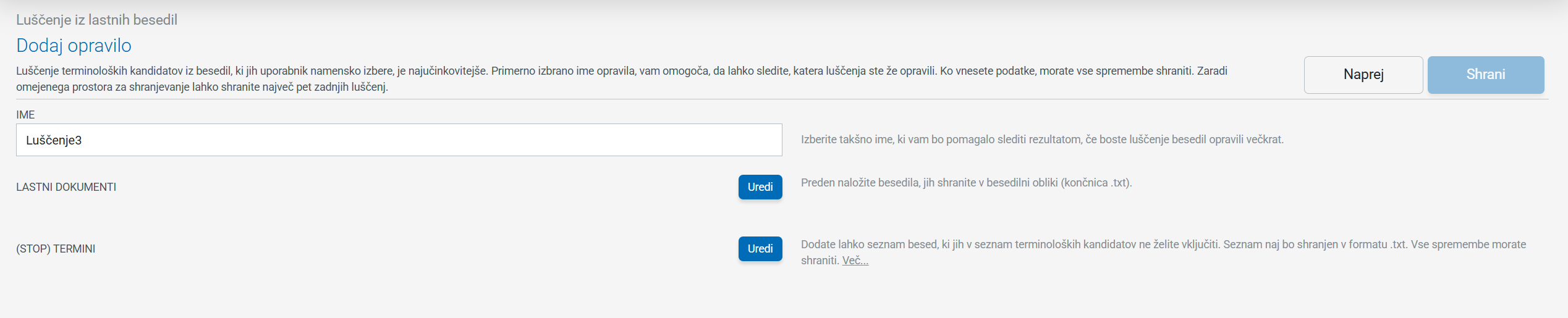
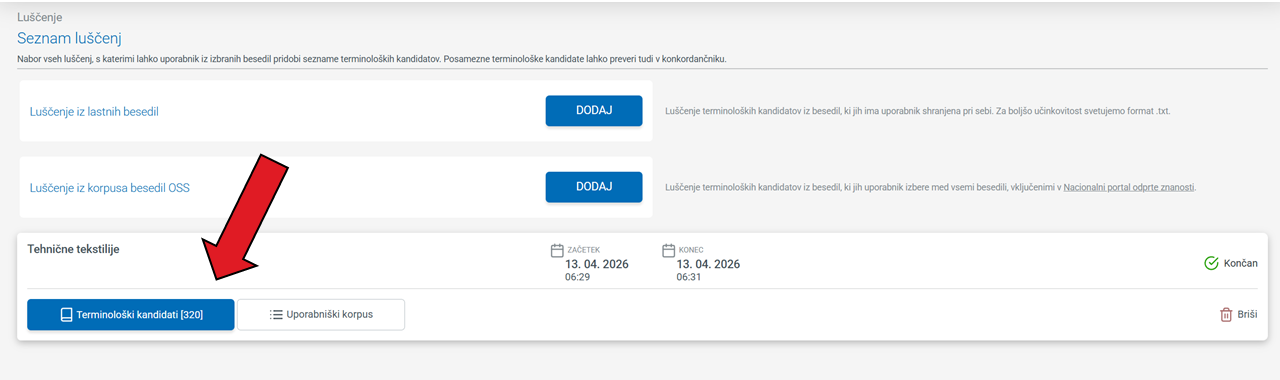
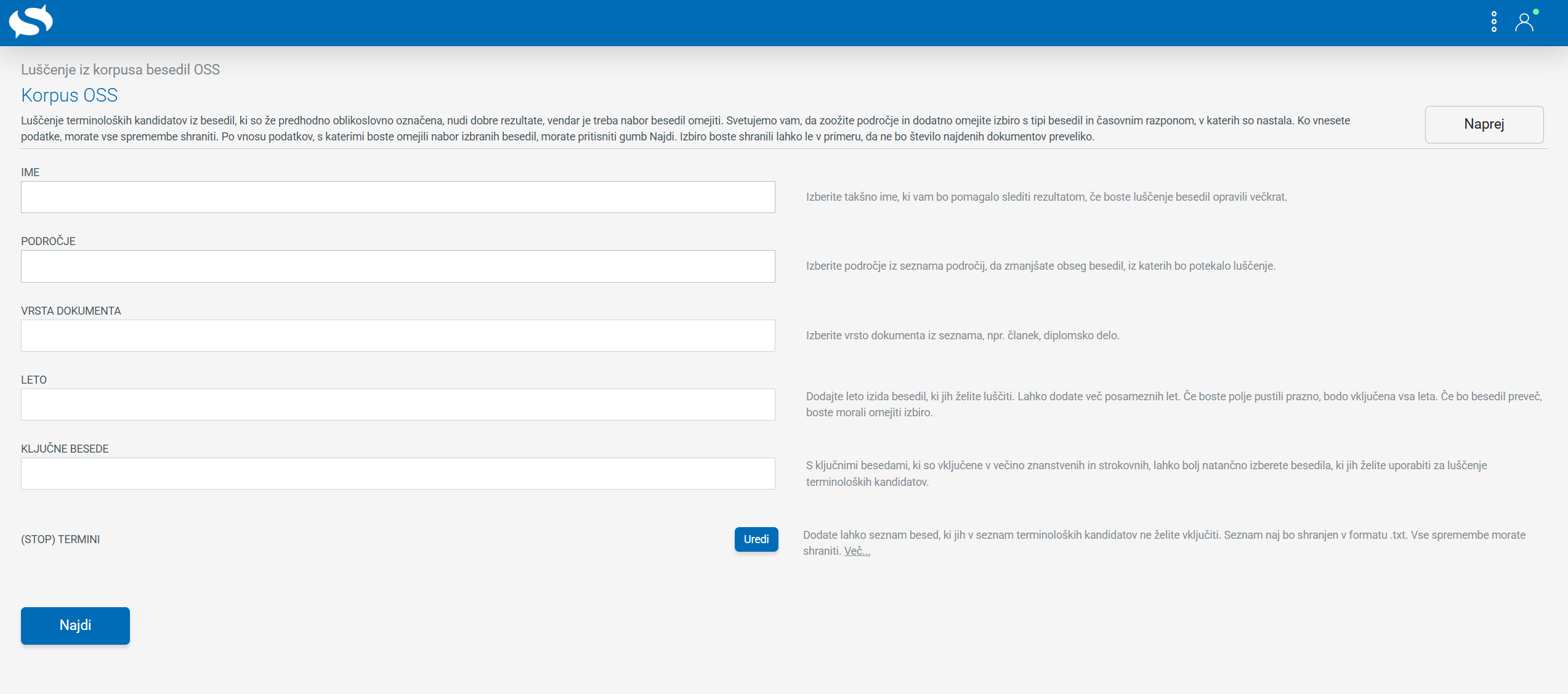
- lahko nalagamo lastna besedila (Luščenje iz lastnih besedil)
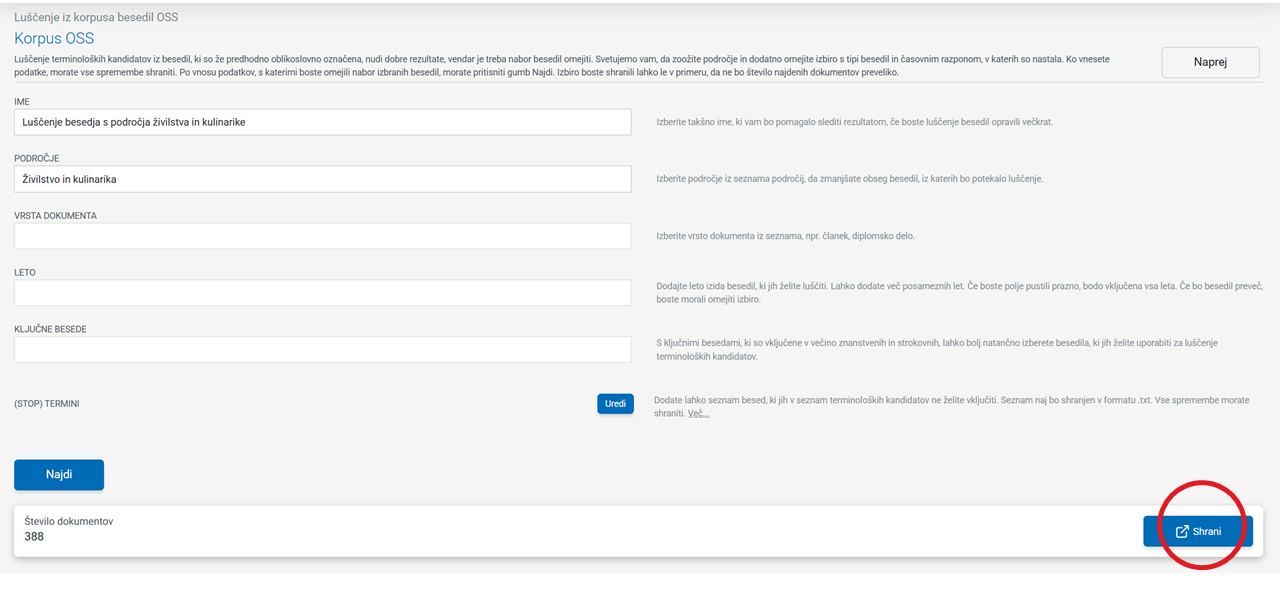
- ali luščimo s pomočjo besedil, ki so preverjena, kakovostna in že naložena na spletu (Luščenje iz korpusa besedil OSS.
- V vnosno okno
IMElahko natipkamo ime luščenja. - Z gumbom
UREDI, ki se nahaja v vrsticiLASTNI DOKUMENTInalagamo datoteke, ki jih želimo naložiti v luščilnik. - Z gumbom "Uredi", ki se nahaja v vrstici
(STOP) TERMINInalagamo dokumente, ki vsebujejo termine, ki jih v svoj slovar ne želimo dodati. Lahko gre za seznam terminov, ki smo jih v slovar že dodali, zato ne bi želeli, da se ponovno dodajo, lahko gre za seznam manj primernih besed in podobno. -
V vnosno polje
IMEvnesemo ime luščenja, ime naj bo povezano s temo, da ga lahko pozneje lažje prepoznamo. -
V ostala okna vnašamo vrednosti tako, da s klikom odpremo spustni seznam in s ponovnim klikom izberemo vrednost s seznama. Če je seznam prazen, lahko natipkamo svojo izbiro in jo potrdimo s klikom na kopijo izpisa na spustnem seznamu ali s klikom na tipko Tabulator.
-
Z gumbom
Uredi, ki se nahaja v vrstici(STOP) TERMINInalagamo dokumente, ki vsebujejo termine, ki jih v svoj slovar ne želimo dodati. Lahko gre za seznam terminov, ki smo jih v slovar že dodali, zato ne bi želeli, da se ponovno dodajo, lahko gre za seznam manj primernih besed in podobno. Besedila morajo biti dodana v formatu TXT. Stoptermine moramo v dokumentu ločiti z odstavki. -
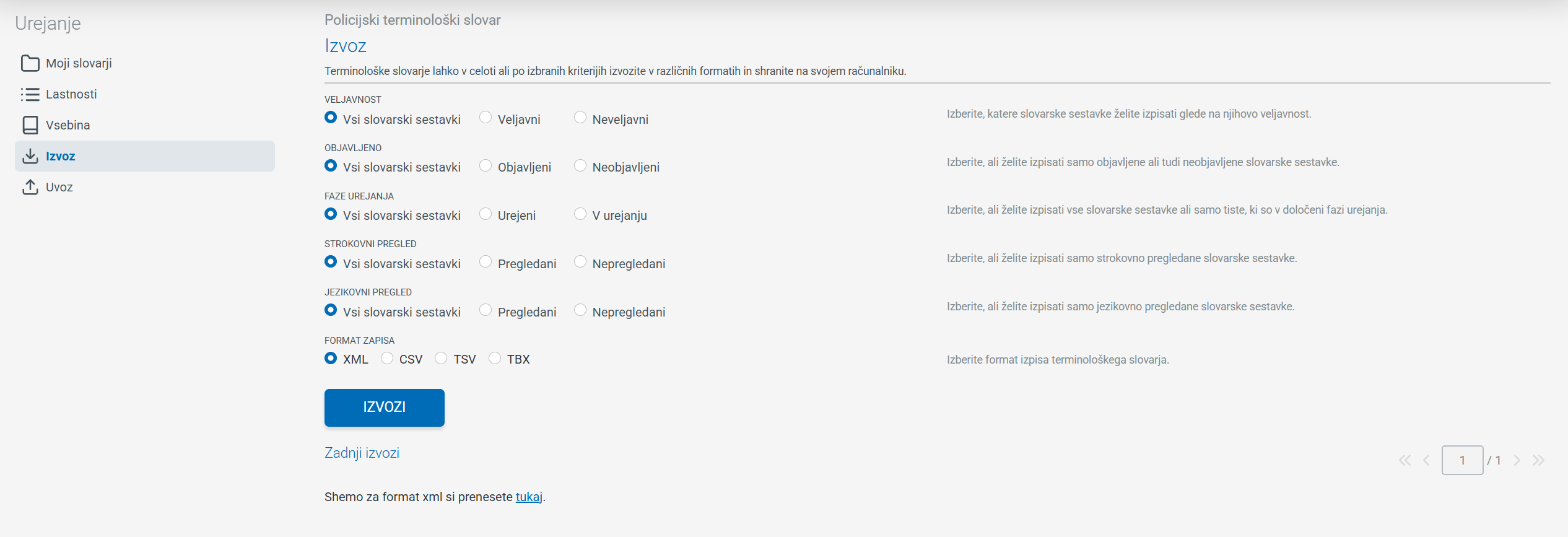
VELJAVNOST: Tu se odločimo, ali bomo iz slovarja izvozili vse slovarske sestavke, le veljavne, torej take, ki so vneseni pravilno in vsebujejo vse informacije, ki jih slovar predvideva, ali le neveljavne, torej te, ki niso vneseni pravilno (nedokončani slovarski sestavki in podobno). -
OBJAVLJENO: Odločimo se, ali bomo izvozili vse slovarske sestavke ali le objavljene oziroma neobjavljene. -
FAZE UREJANJA: Odločimo se, ali bomo izpisali vse slovarske sestavke, samo tiste, ki so že urejeni, ali tiste, ki so v fazi urejanja. -
STROKOVNI PREGLED: Izberemo, ali želite izpisati samo strokovno pregledane slovarske sestavke, nepregledane ali vse. -
JEZIKOVNI PREGLED: Izberemo, ali želite izpisati samo jezikovno pregledane slovarske sestavke, nepregledane ali vse. -
FORMAT ZAPISA: Izberemo format, v katerem želimo izvoziti izpis slovarja. Če izberemo XML, izberemo format, ki ga lahko enostavno nalagamo na Terminološki portal, če bi slovarske sestavke želeli naložiti v katerega izmed ostalih slovarjev. - Če želimo združiti dva slovarja, lahko izvozimo datoteko z besedjem enega slovarja, jo shranimo na svoj računalnik, nato pa s pomočjo uvoza to isto datoteko uvozimo v drug slovar. Ob tem moramo paziti, da ima drugi slovar definirane tiste strukturne elemente, ki jih želimo prenesti iz prvega slovarja. Če določeni elementi v ciljnem slovarju niso definirani, se pri uvozu ne bodo shranili.
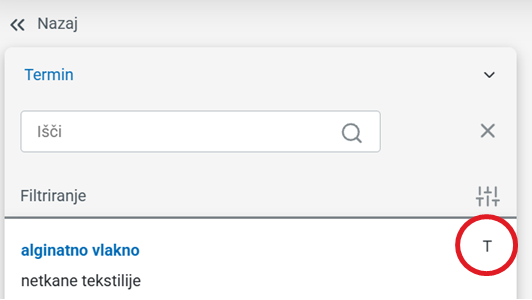
-
T→ označuje iztočnico, pri kateri je bil komentar dodan v zadnjem tednu. -
M→ označuje iztočnico, pri kateri je bil komentar dodan v zadnjem mesecu, vendar ne v zadnjem tednu. -
L→ označuje iztočnico, pri kateri je bil komentar dodan v zadnjem letu, vendar ne v zadnjem mesecu. -
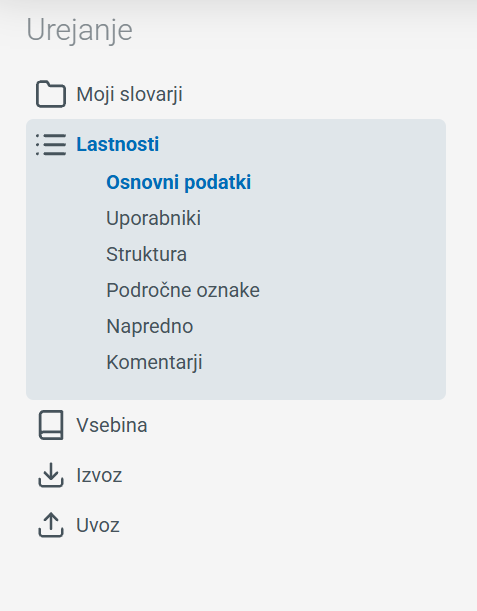
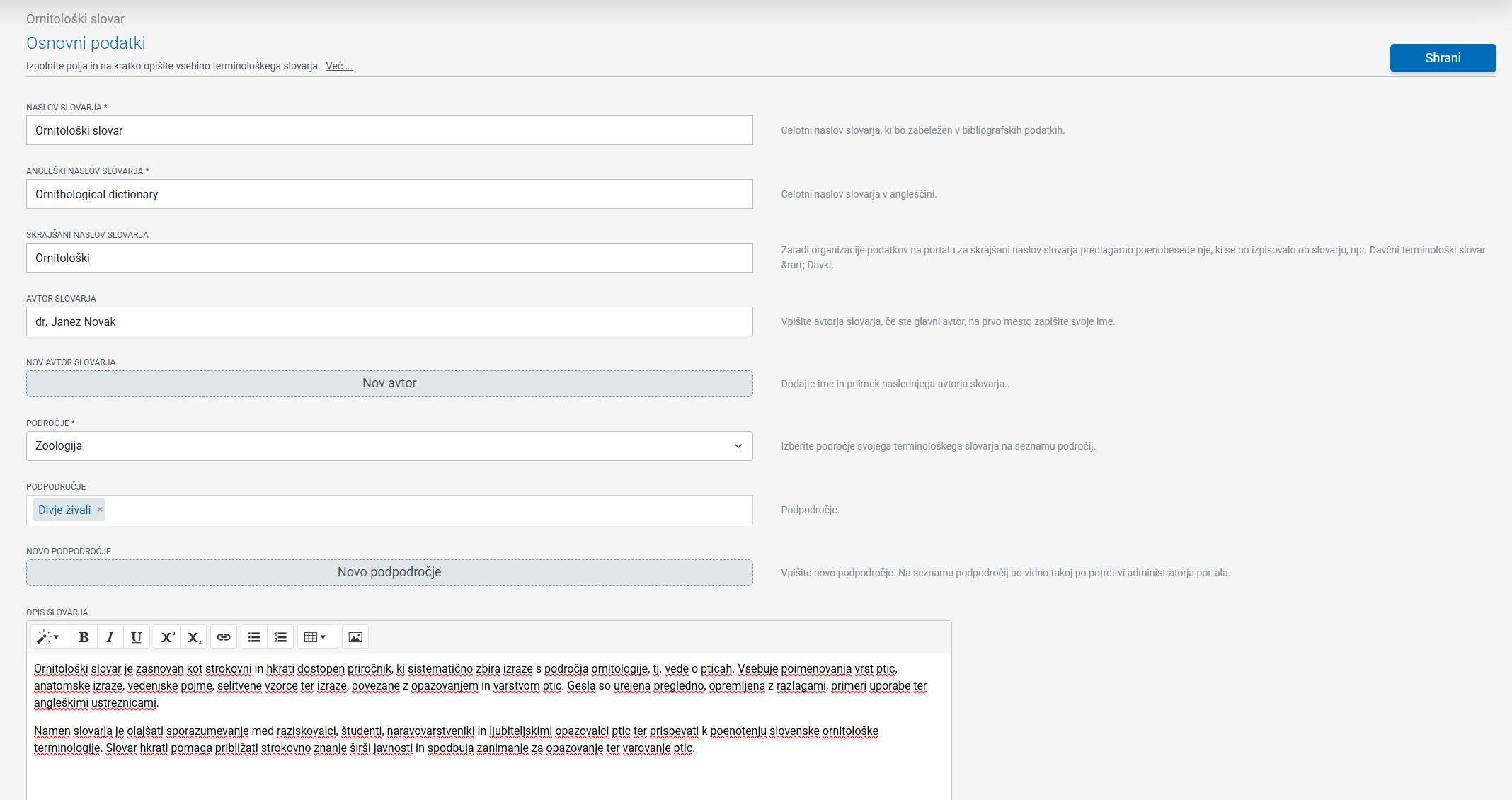
Osnovni podatki→ tu lahko spremenimo podatke o slovarju -
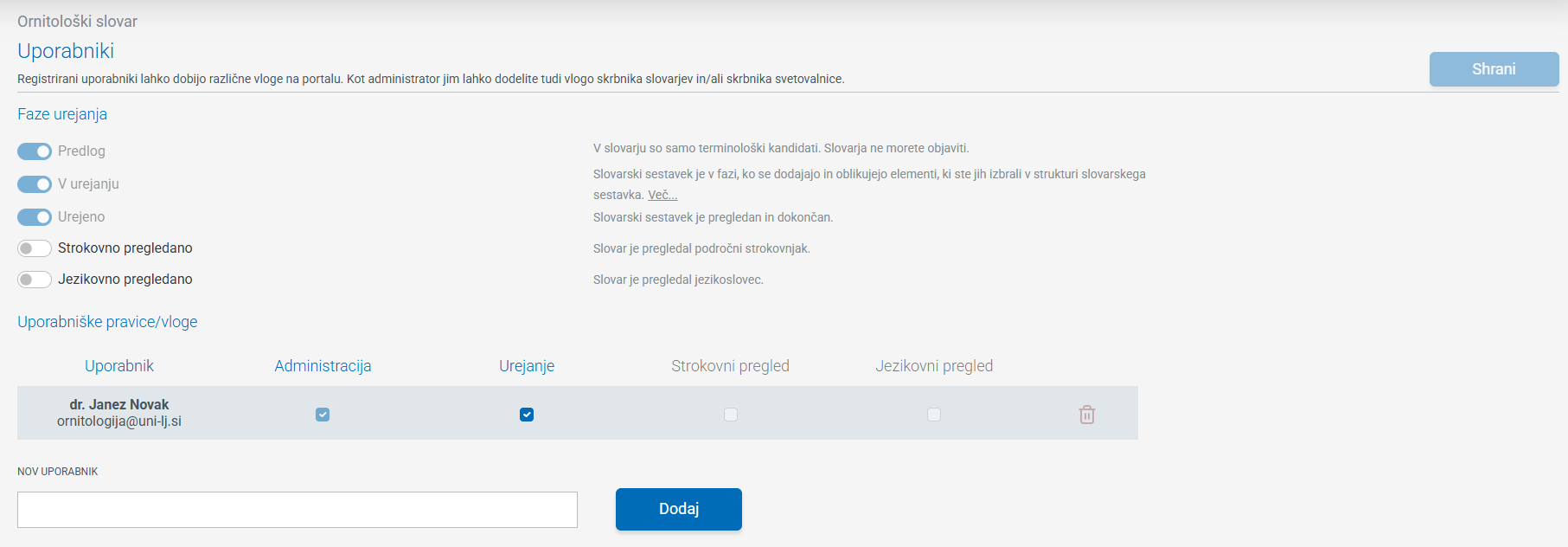
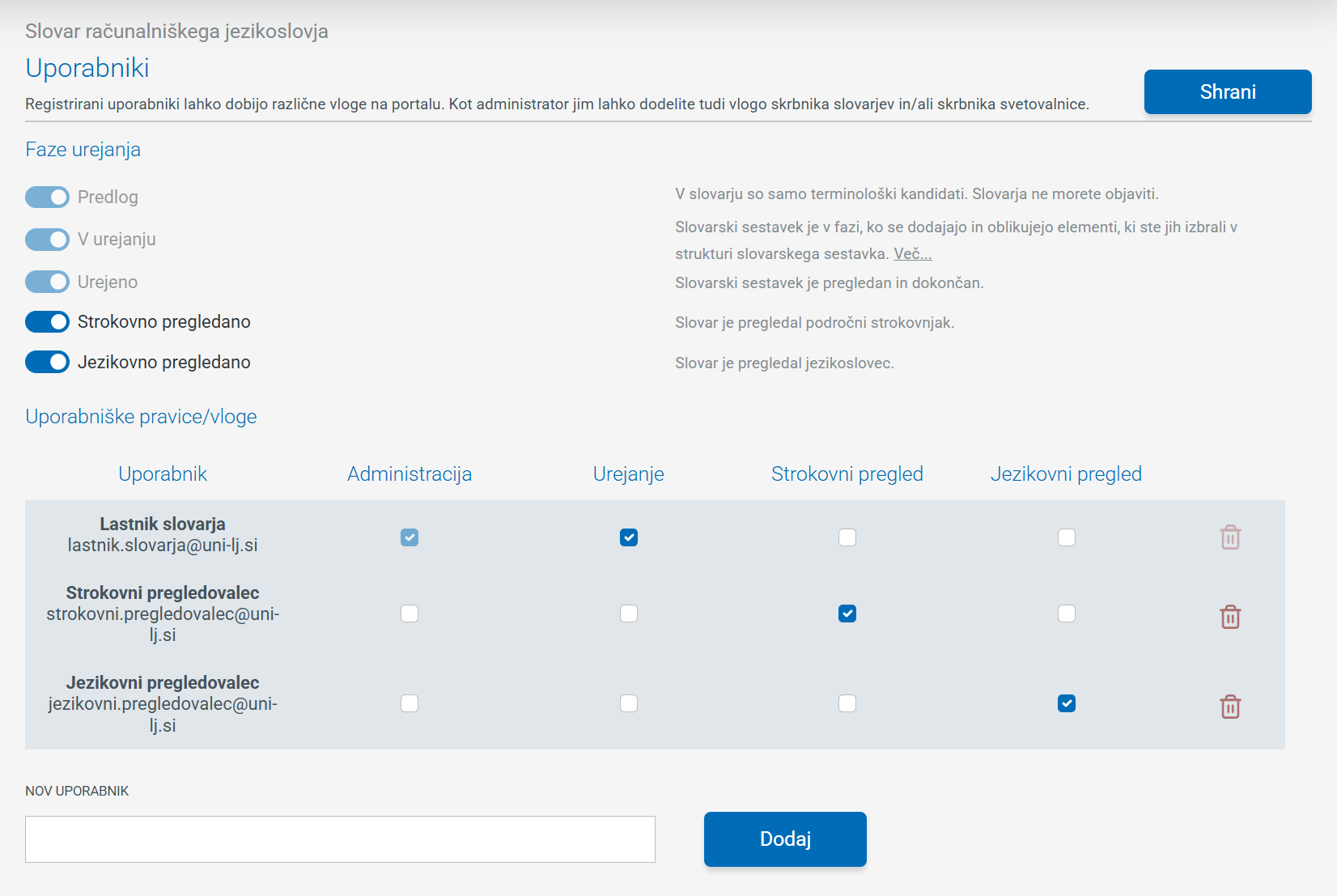
Uporabniki→ tu lahko urejamo pravice uporabnikov, ki imajo dostop do urejanja slovarja -
Struktura→ tu lahko spreminjamo strukturo slovarja -
Področne oznake→ tu lahko urejamo področne oznake -
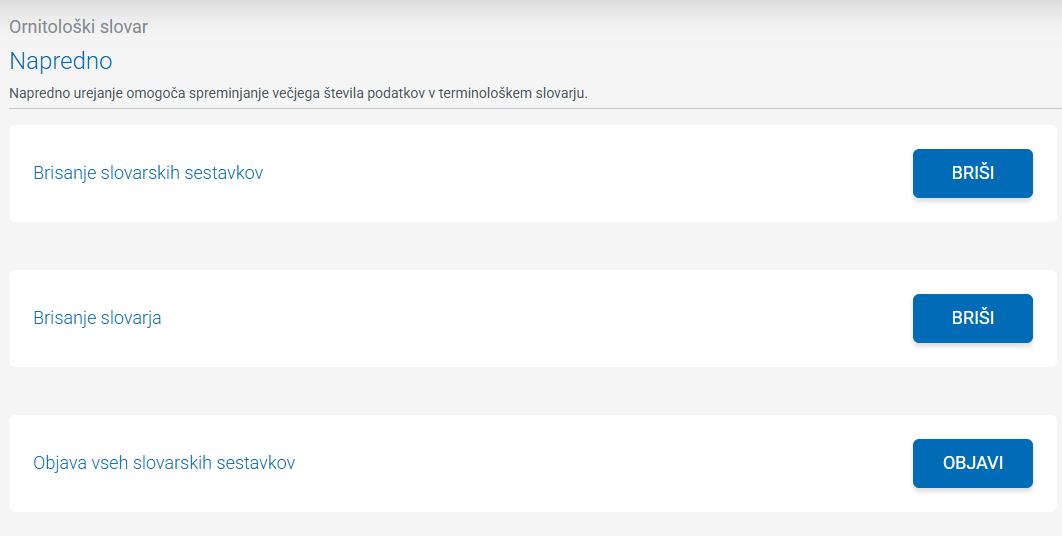
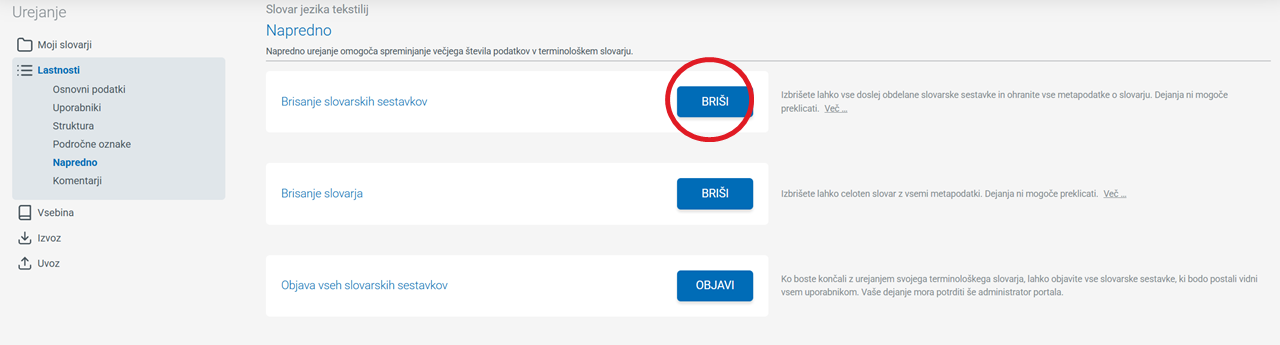
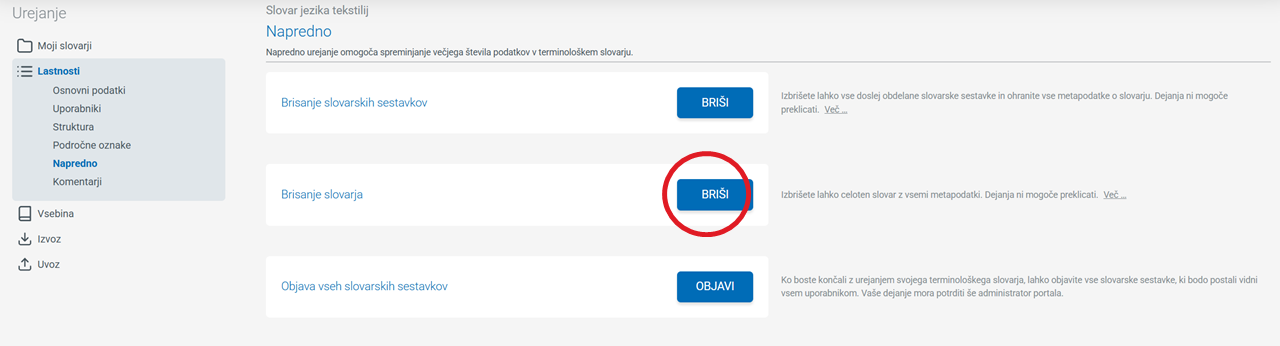
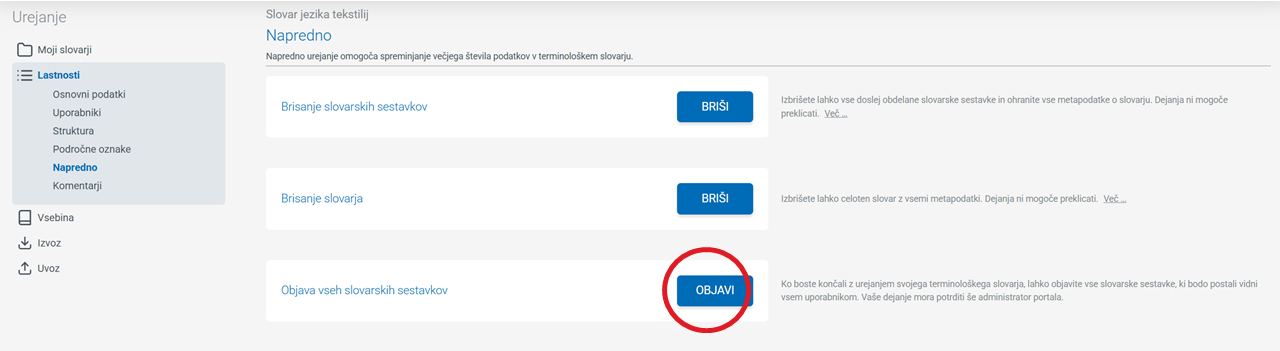
Napredno→ napredne možnosti urejanja slovarja (npr. brisanje slovarja) -
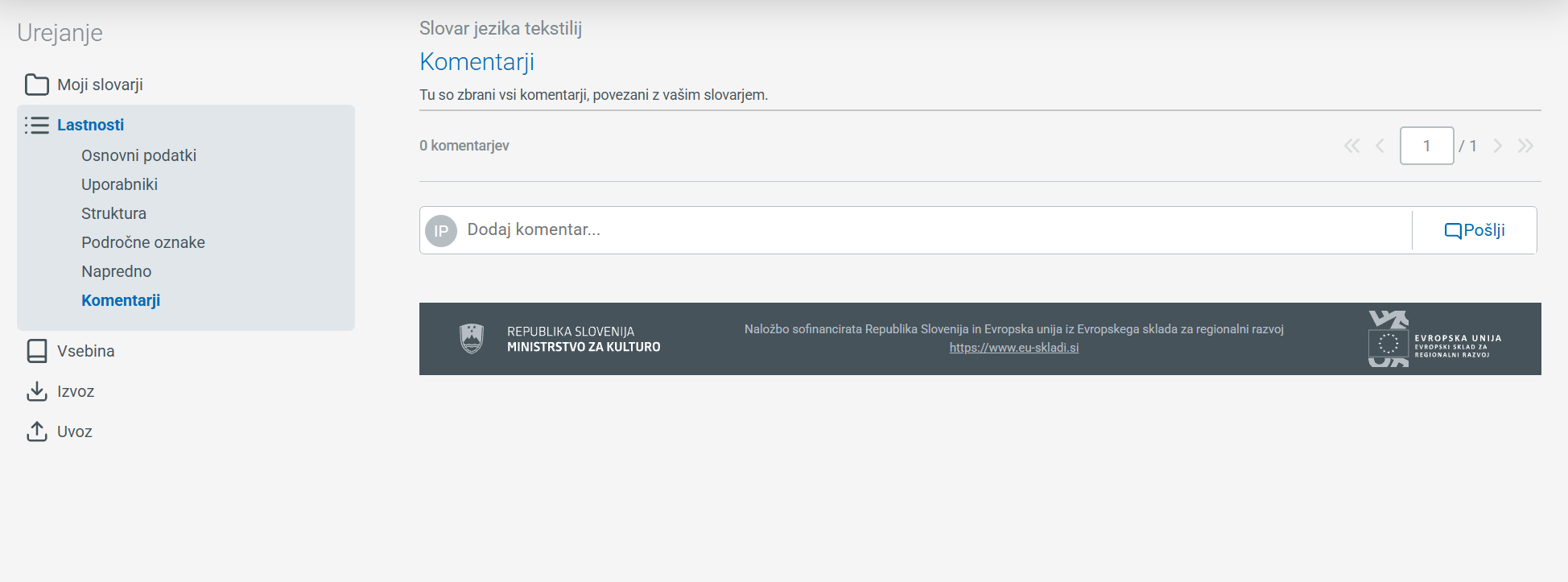
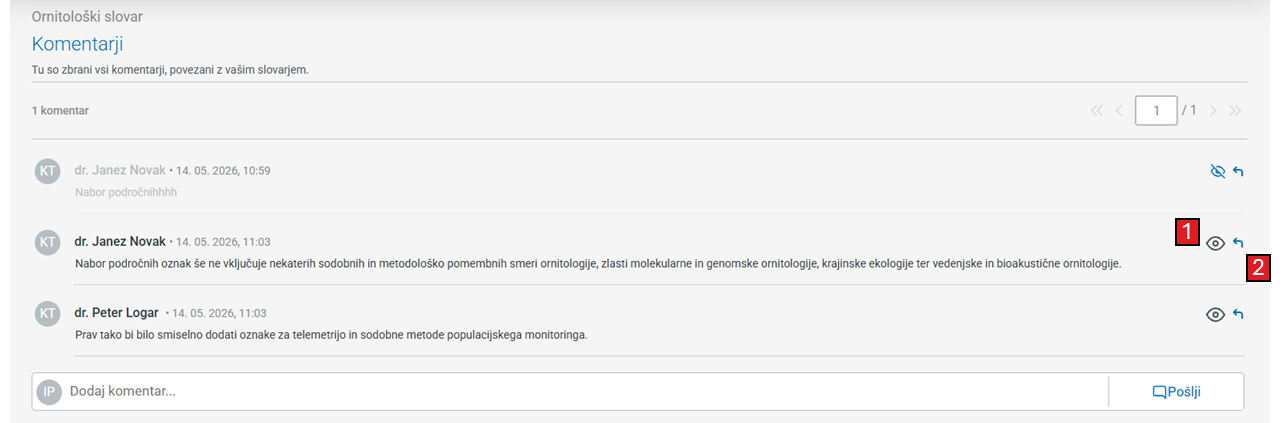
Komentarji→ tu so zbrani vsi komentarji, ki so povezani s slovarjem, ki ga urejamo. - administrator
- urednik
- jezikovni pregledovalec
- strokovni pregledovalec
- brisanje vseh slovarskih sestavkov →
BRIŠI - brisanje celotnega slovarja →
BRIŠI - objavo celotnega slovarja (oz. vseh slovarskih sestavkov) →
OBJAVI - svoje uporabniško ime ali e-naslov in
- geslo.
Pozor: TUDI UREDNIK/LEKTOR/STROKOVNI PREGLEDOVALEC lahko izbere možnost Izbriši obstoječe slovarske sestavke.” Dejanje ni povračljivo. Gumb
|
|---|