
Navodila za uporabo Slovenskega terminološkega portala
POZOR! Stran je v izdelavi.
| Avtorji: | Jaka Čibej, Kaja Gantar |
|---|---|
| Datum zadnje spremembe: | 2026-04-30 |
Kazalo
Scenariji uporabe
SCENARIJ 1: Želim iskati po slovarjih na portalu
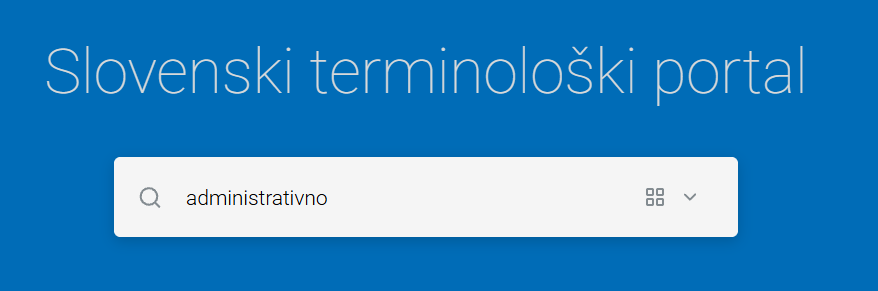
(1) Na prvi strani Slovenskega terminološkega portala v iskalno okno natipkamo besedo in preverimo zadetke.
Odpremo iskani sestavek ter preberemo definicijo in prevode (več o tem v razdelku Osnovno iskanje).
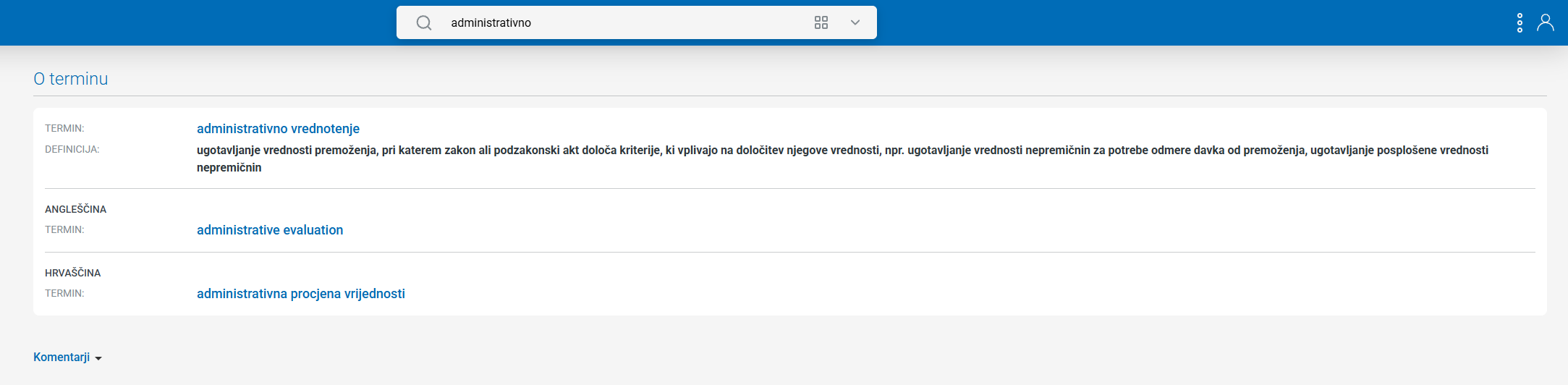
(2) Iščemo lahko tudi z naprednim iskanjem, kjer lahko podrobneje določimo iskalne pogoje (več o tem v razdelku napredno iskanje).
DODATEN KORAK: Opazil sem napako, kako naj obvestim avtorje?
(1) Odpremo slovarski sestavek oziroma slovar, v katerem smo opazili napako.
(2) S klikom na gumb Komentarji odpremo polje, ki je namenjeno komentiranju.
(3) V vnosno polje natipkamo komentar in potrdimo z gumbom Pošlji.
Več o komentiranju je na voljo v razdelku Komentiranje.
POZOR: Komentarji so javni in jih ni mogoče brisati.
SCENARIJ 2: Želim ustvariti nov slovar
Za izdelavo novega slovarja moramo biti prijavljeni (več o prijavi tukaj).
KORAK 1: Pred izdelavo preverimo, da podoben slovar še ne obstaja.
KORAK 2: Če podobnega slovarja še ni, kliknemo na MENI → Urejanje. Na strani, ki se odpre, kliknemo Nov slovar.
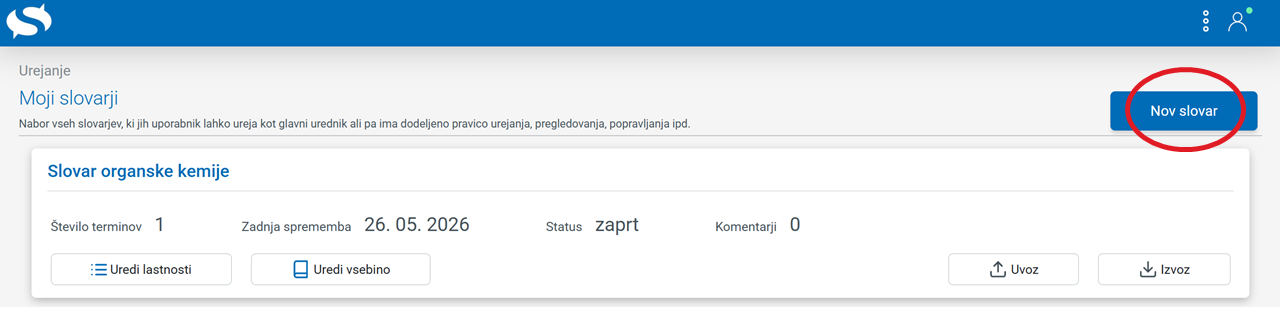
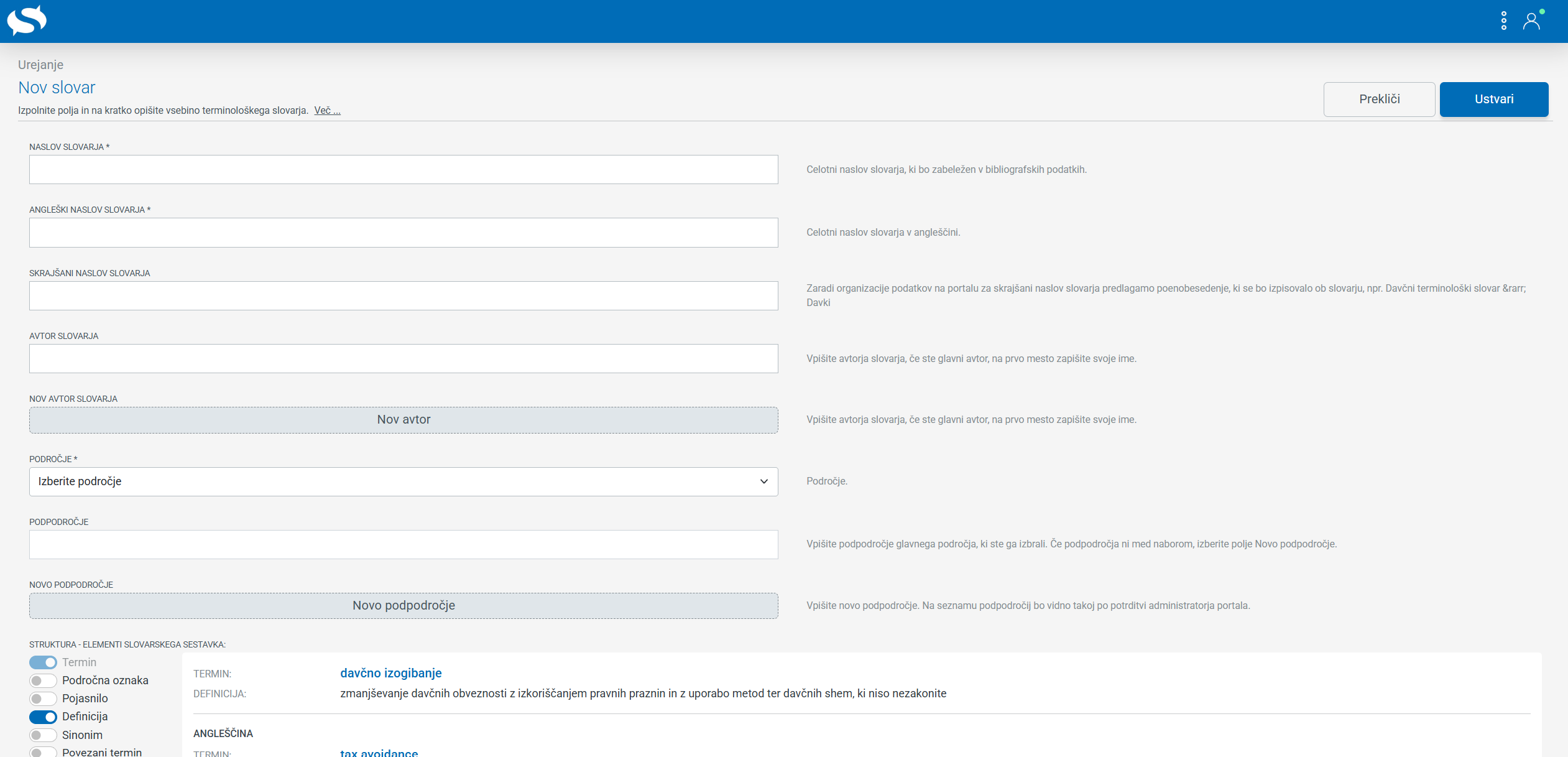
KORAK 3: V obrazec za izdelavo novega slovarja (slika) vnesemo osnovne podatke:
-
NASLOV SLOVARJA: vnesemo ime slovarja, ki bo prikazano na Slovenskem terminološkem portalu -
ANGLEŠKI NASLOV SLOVARJA: vnesemo angleški prevod slovarja -
SKRAJŠANI NASLOV SLOVARJA: vnesemo krajšo obliko imena slovarja, ta se bo prikazala na seznamih -
AVTOR SLOVARJA: navedemo enega ali več avtorjev slovarja -
PODROČJE: določimo strokovno področje, na katerega se slovar nanaša -
PODPODROČJE: po želji določimo še podpodročje in dodatno opredelimo področje slovarja. Če izbranega podpodročja še ni na seznamu, ga lahko dodamo z gumbomNovo podpodročje.
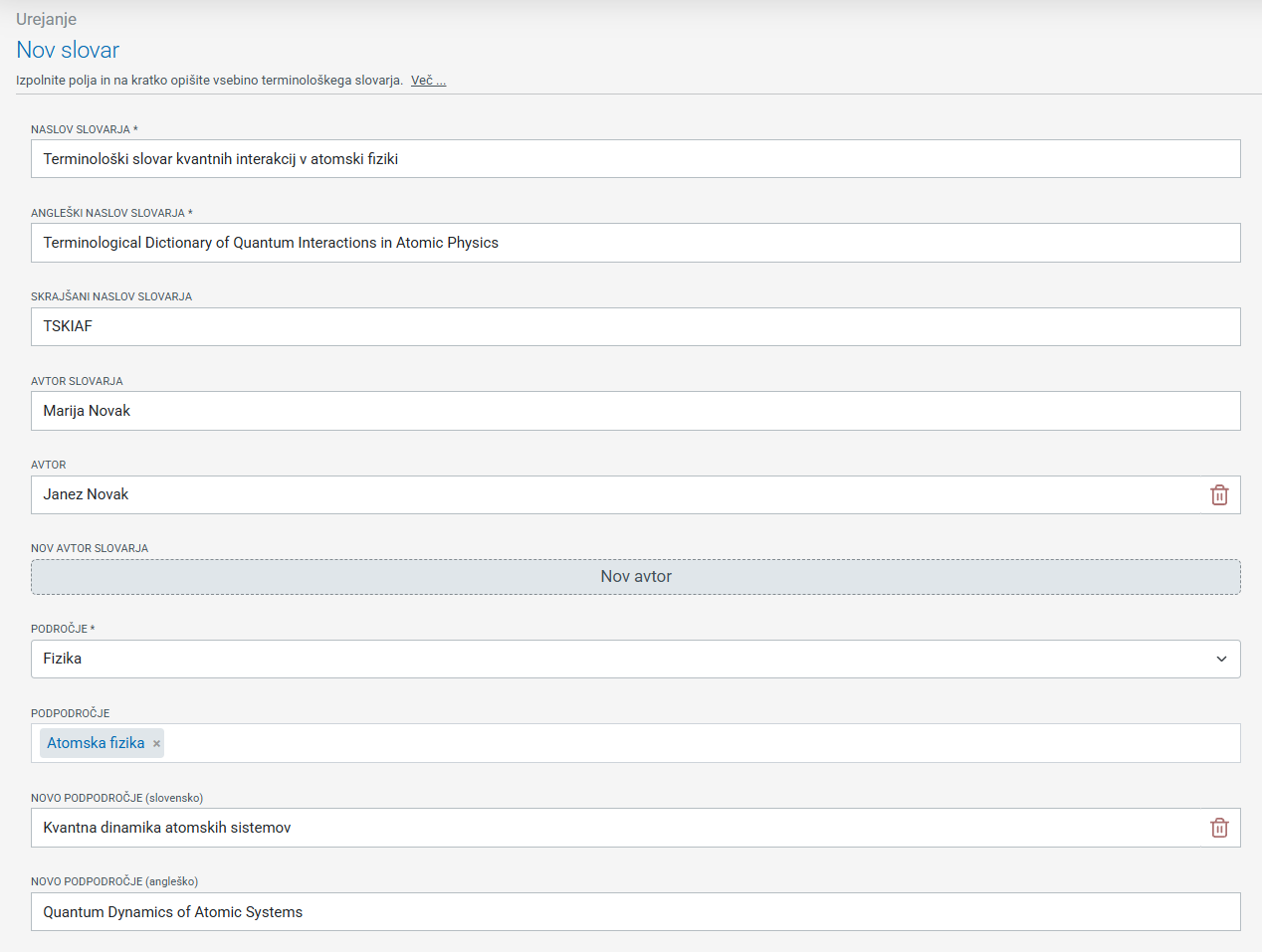
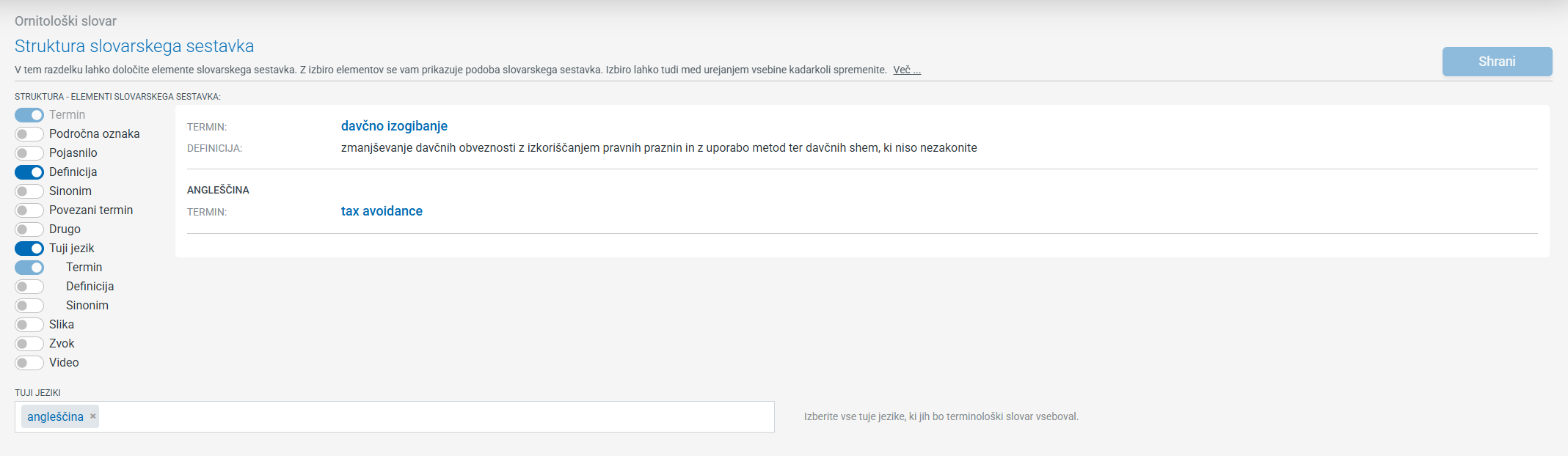
KORAK 4: S pomočjo izbirnih gumbov določimo, katere elemente lahko vsebuje slovarski sestavek v našem slovarju:
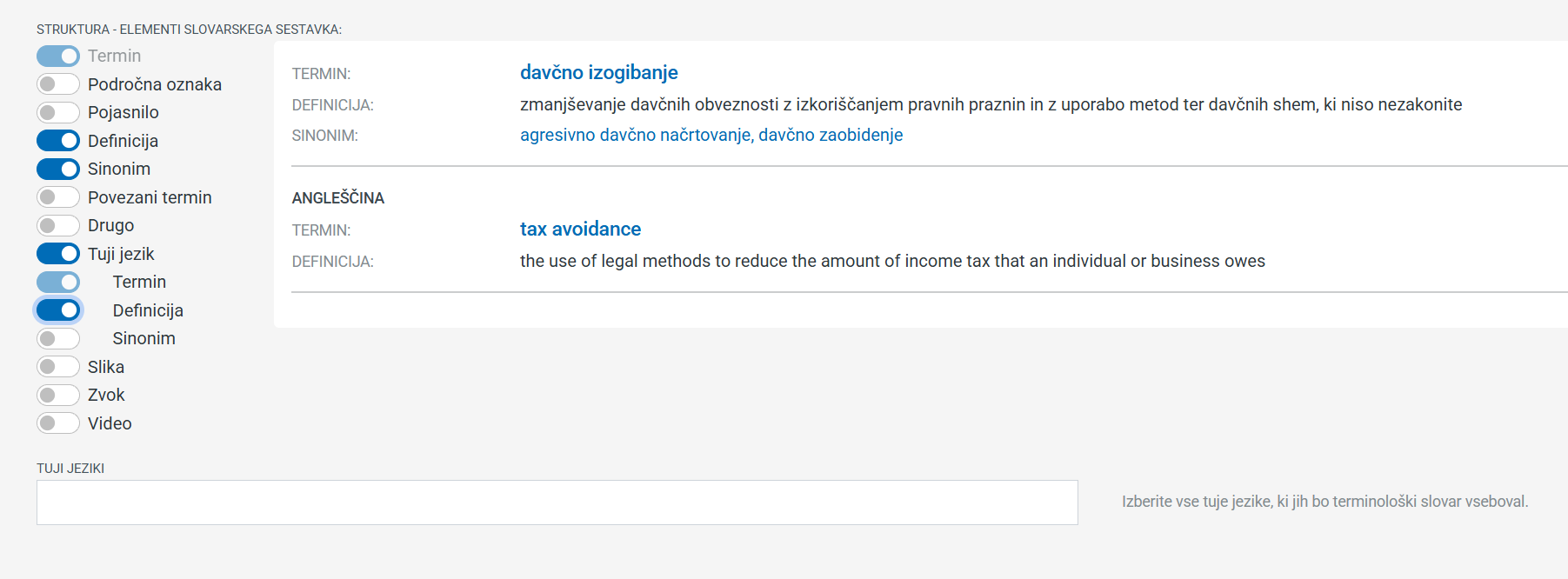
-
Termin→ osnovna iztočnica -
Področna oznaka→ oznoka strokovnega področja termina -
Pojasnilo→ dodatna razlaga -
Definicija→ opis pomena termina -
Sinonim→ druga poimenovanja za isti pojem -
Povezani termin→ druge iztočnice, ki so s terminom povezane, sorodni termini -
Drugo→ ostale informacije, ki so vezane na termin -
Tuji jezik→ dodajanje tujega jezika v slovar, večjezičnost slovarja -
Termin→ tujejezični ustreznik -
Definicija→ definicija v tujem jeziku -
Sinonim→ sinonim v tujem jeziku -
Slika→ hiperpovezava do slike -
Zvok→ hiperpovezava do zvočnega posnetka -
Video→ hiperpovezava do video posnetka
Opozorilo 1: Če npr. v strukturi ne izberemo polja Področna oznaka, področnih oznak v slovarski sestavek ne bo mogoče dodati, ker polje za področne oznake ne bo vključeno v obrazec za nove sestavke.
Opozorilo 2: Ob ustvarjanju slovarja dobro razmislimo, katere elemente bi vključili. Naknadne spremembe strukture privedejo do neskladij in napak v delovanju slovarja.
Opozorilo 3: Če vključimo Tuji jezik, moramo pod seznamom strukturnih elementov določiti še druge jezike slovarja (npr. angleščina).

KORAK 5: Ustvarjanje novega slovarja potrdimo s klikom na gumb Ustvari (gumb Prekliči dejanje prekine in nas vrne na seznam slovarjev).

KORAK 6: Portal nas samodejno preusmeri na stran Moji slovarji, kjer se na seznamu pokaže tudi pravkar ustvarjeni slovar. Vanj bomo dodali prvi slovarski sestavek. Kliknemo na gumb Uredi vsebino.

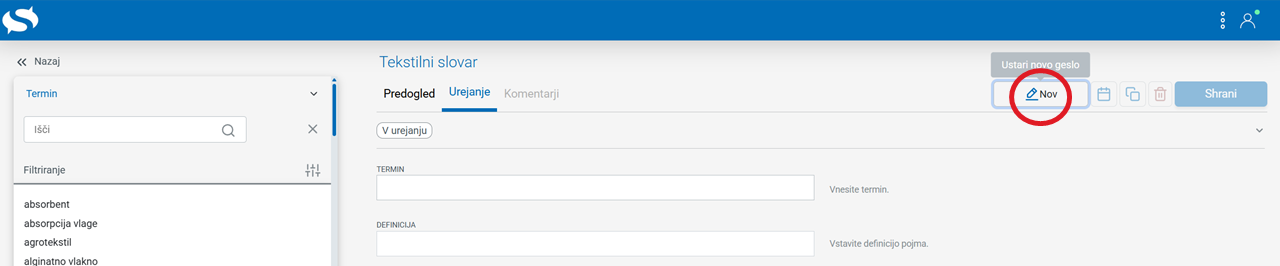
KORAK 7: Prvi slovarski sestavek dodamo s klikom na gumb Nov. Več podrobnosti o dodajanju sestavka najdemo tukaj.
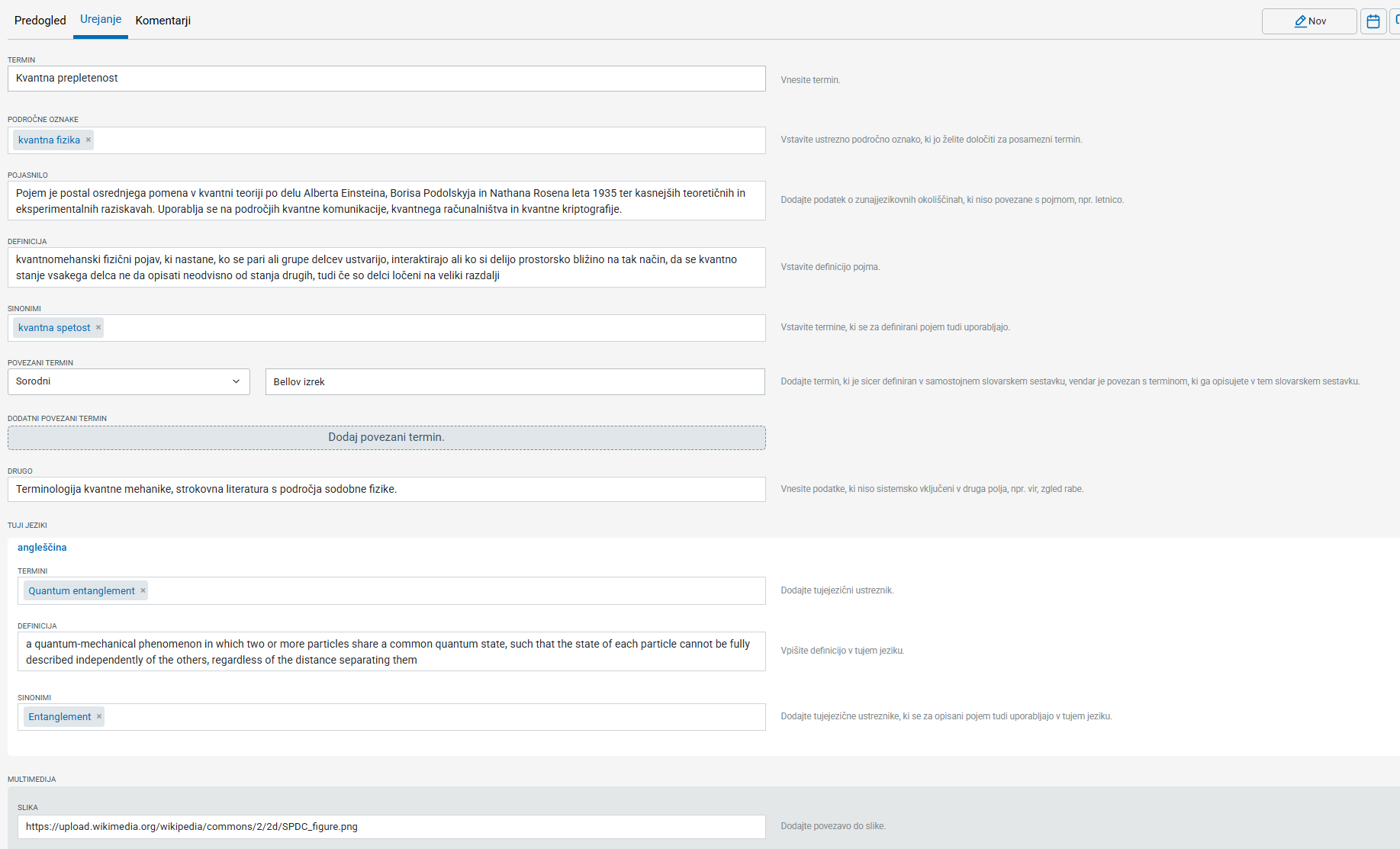
KORAK 8: Izpolnimo polja v obrazcu za izdelavo slovarskega sestavka. Več podrobnosti o dodajanju sestavka najdemo tukaj.
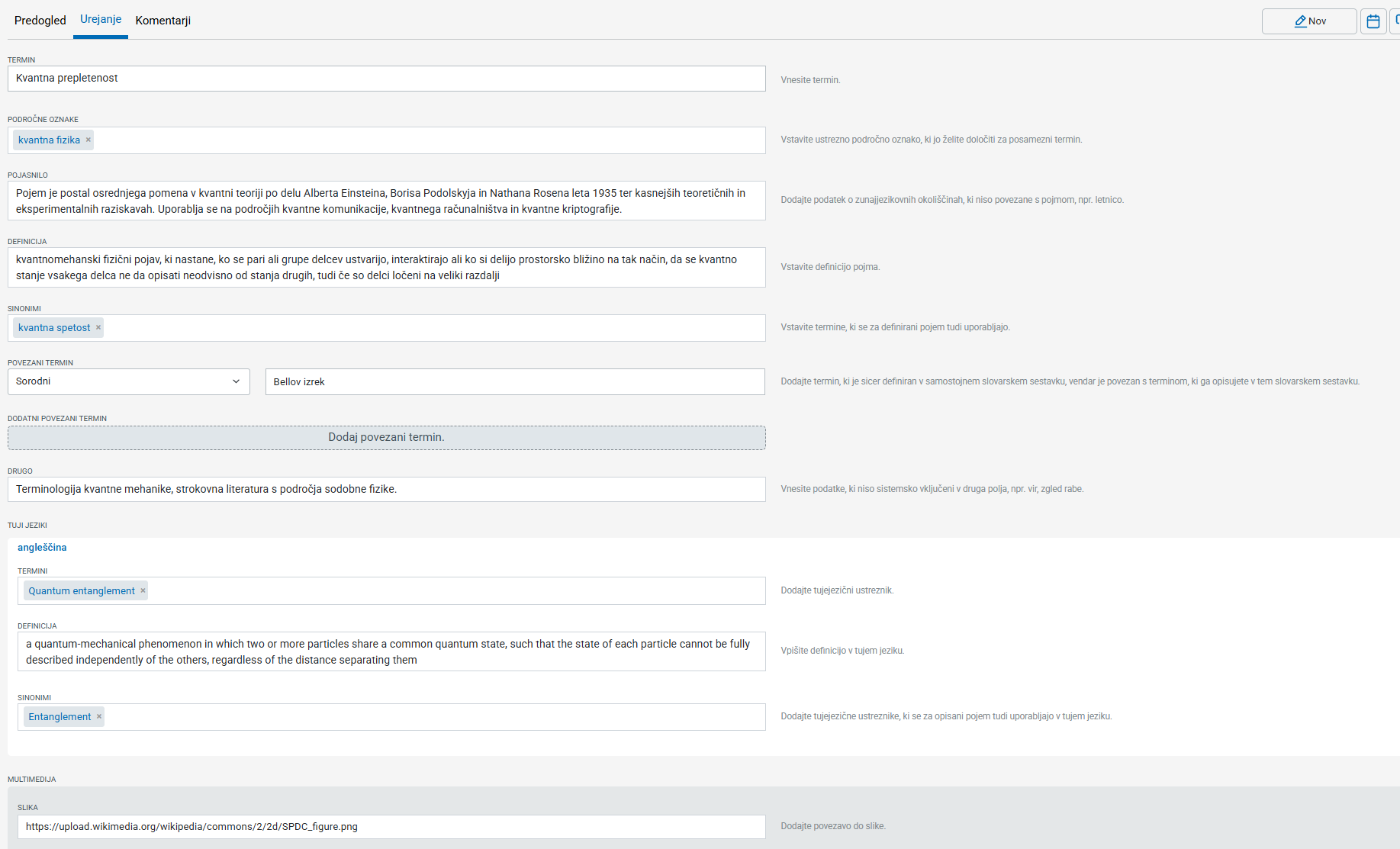
KORAK 9: Po urejanju sestavka kliknemo na gumb ˅, s čimer odpremo zavihek s stranskimi podatki. V spustnem seznamu spremenimo status sestavka v Urejeno. Če sestavek nima statusa Urejeno, ga ni mogoče objaviti.

KORAK 10: Kliknemo na gumb Shrani. S tem smo ustvarili prvi sestavek v slovarju. Na enak način lahko dodamo še več sestavkov, portal pa nam omogoča tudi, da:
- uvozimo sestavke iz datoteke z lastnega računalnika (v ustreznem formatu) ali
- za pripravo sestavkov uporabimo luščilnik, ki iz besedil samodejno pridobi relevantne besede in besedne zveze.
DODATEN KORAK: Še nekomu želim omogočiti, da dodaja sestavke v moj slovar oz. ga strokovno ali jezikovno pregleda.
(1) Kliknemo na MENI → Urejanje. Na strani, ki se odpre, poiščemo ustrezni slovar in kliknemo na gumb Uredi lastnosti.

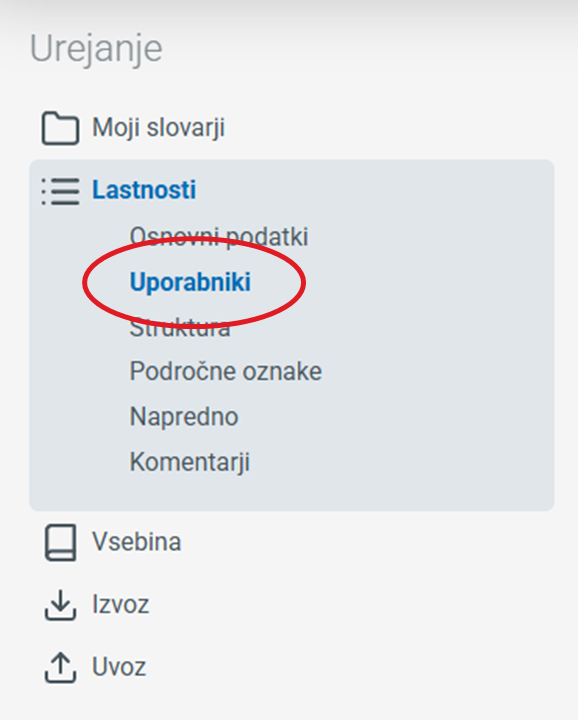
(2) V levem meniju kliknemo na zavihek Uporabniki.
(3) V vnosno polje na dnu strani vpišemo uporabniško ime ali e-naslov osebe, ki ji želimo omogočiti, da ureja/popravlja naš slovar. Preveriti moramo, da smo pravilno vpisali uporabniško ime oz. e-naslov (pozorni moramo biti na velike in male črke). Kliknemo na gumb Dodaj.
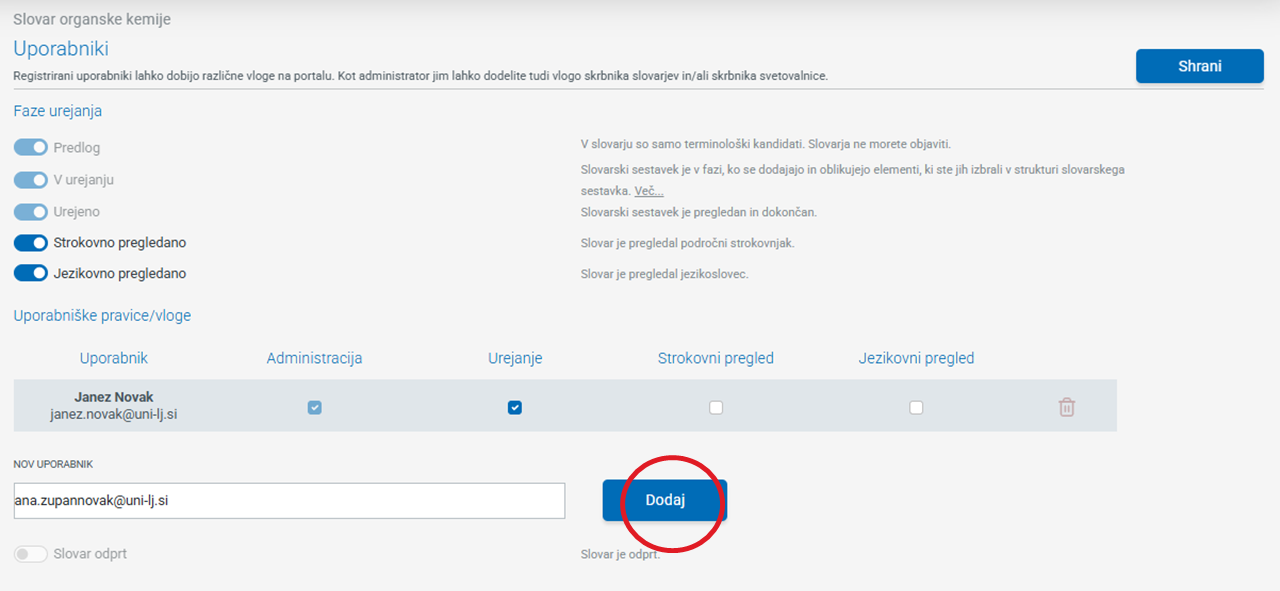
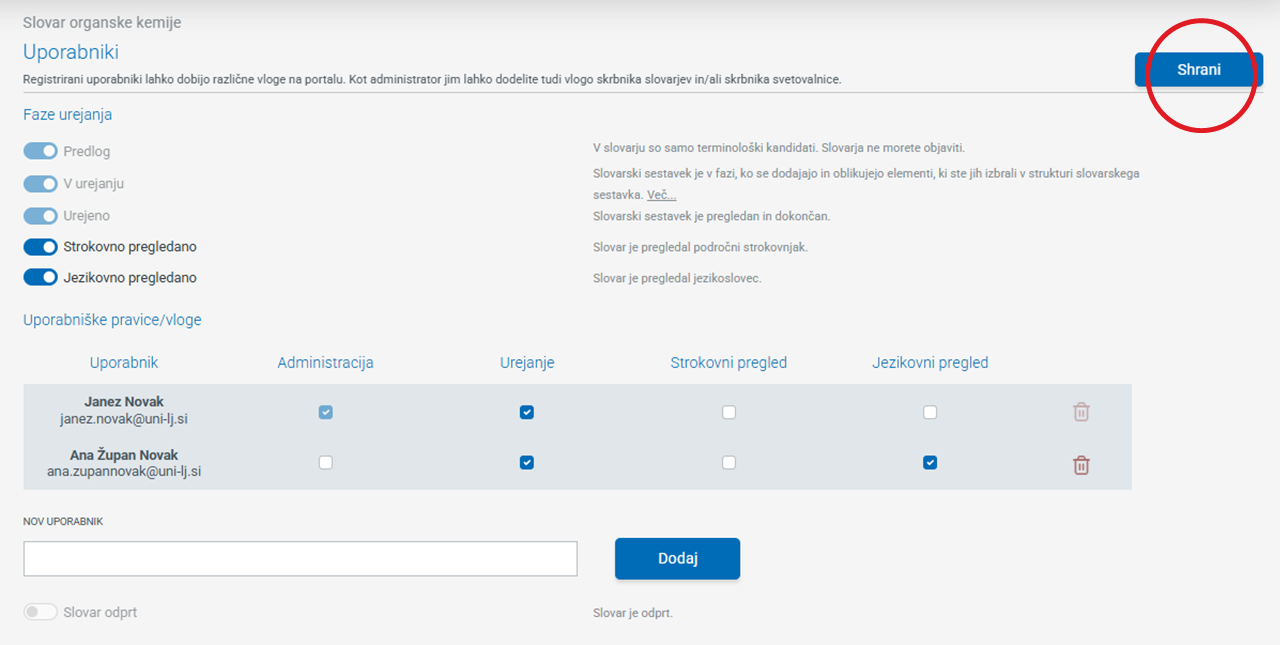
(4) Če smo pravilno dodali uporabnika, se ta pojavi na seznamu (slika). Pravice mu dodelimo tako, da označimo ustrezne kvadratke (več o uporabniških vlogah v razdelku Dodajanje drugih uporabnikov in uporabniške vloge):
-
Administracija→ uporabnik bo imel poln dostop do slovarja (vključno s pravicami za brisanje slovarja). -
Urejanje→ uporabnik lahko npr. ustvarja nove sestavke in ureja obstoječe. -
Strokovni pregled→ uporabnik lahko pregleduje in popravlja obstoječe sestavke. -
Jezikovni pregled→ uporabnik lahko popravlja jezikovne napake v slovarskih sestavkih.

(5) Spremembe moramo shraniti s klikom na gumb Shrani. Dodani uporabnik bo zdaj lahko popravljal naš slovar.
DODATEN KORAK: Želim prenesti slovar na svoj računalnik.
(1) Končane ali nedokončane slovarje lahko shranimo na svoj računalnik s pomočjo funkcionalnosti izvoza, ki je podrobno opisana v segmentu Izvoz.
DODATEN KORAK: Potrebujem jezikovni nasvet glede termina v slovenščini.
(1) Za tovrstne nasvete se obrnemo na Terminološko svetovalnico ZRC SAZU.
po korakih.
Slovenski terminološki portal omogoča tudi svetovanje na področju terminologije. Terminološka svetovalnica je namenjena zlasti področnim strokovnjakom, pa tudi drugim uporabnikom, ki se srečujejo s terminološkimi problemi, naj gre za poimenovanja novih pojmov, ki jih je v slovenščini šele treba poimenovati, ali za že znane pojme, za katere obstaja več poimenovanj,
Do terminološke svetovalnice dostopamo prek možnosti Svetovanje v glavnem meniju. Več o tem v razdelku Terminološko svetovanje .
Terminološko svetovanje
Slovenski terminološki portal omogoča tudi svetovanje na področju terminologije. Svetujejo strokovnjaki s Terminološke svetovalnice, ki je sicer na voljo na strani Terminologišča ZRC SAZU.
Do svetovalnice dostopamo s klikom na Svetovanje, ki se nahaja v glavnem meniju.
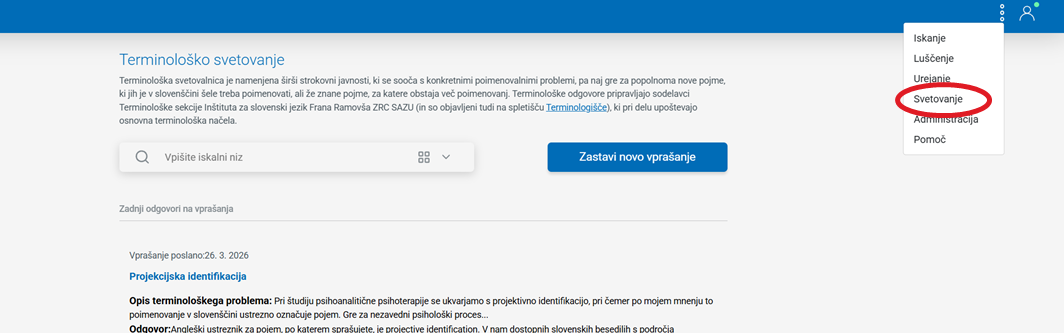
S klikom na posamezno vprašanje odpremo celoten zapis.
Če v svetovalnici ne najdemo odgovovora na vprašanja, ki si jih postavljamo ob izdelavi terminoloških slovarjev, lahko svoja vprašanja zastavimo s pomočjo klika na gumb Zastavi novo vprašanje.
Zastavljanje vprašanja v svetovalnici
V svetovalnici je na voljo iskalno polje, s katerim lahko iščemo po že zastavljenih vprašanjih in odgovorih. Če najdemo vprašanje, ki bi nam lahko pomagalo, lahko nanj kliknemo in preberemo odgovore.
Če ne najdemo vprašanja, ki bi nam bilo v pomoč, lahko zastavimo svoje, in sicer tako, da kliknemo na gumb Zastavi novo vprašanje.
Odpre se obrazec, v katerega vnesemo:
- ime in priimek → podatki uporabnika
- elektronski naslov → e-naslov uporabnika
- institucija → ime institucije, v kateri je uporabnik zaposlen ali s katero je povezan
- opis terminološkega problema → natančen opis terminološkega vprašanja in pojasnilo pomena pojma
- področje → strokovno področje, na katero se problem nanaša,
- obstoječe poimenovalne rešitve → vpišemo že znane izraze, če obstajajo,
- primeri rabe v besedilih → dodani primeri uporabe izraza ali povezave na besedila, kjer se izraz pojavlja
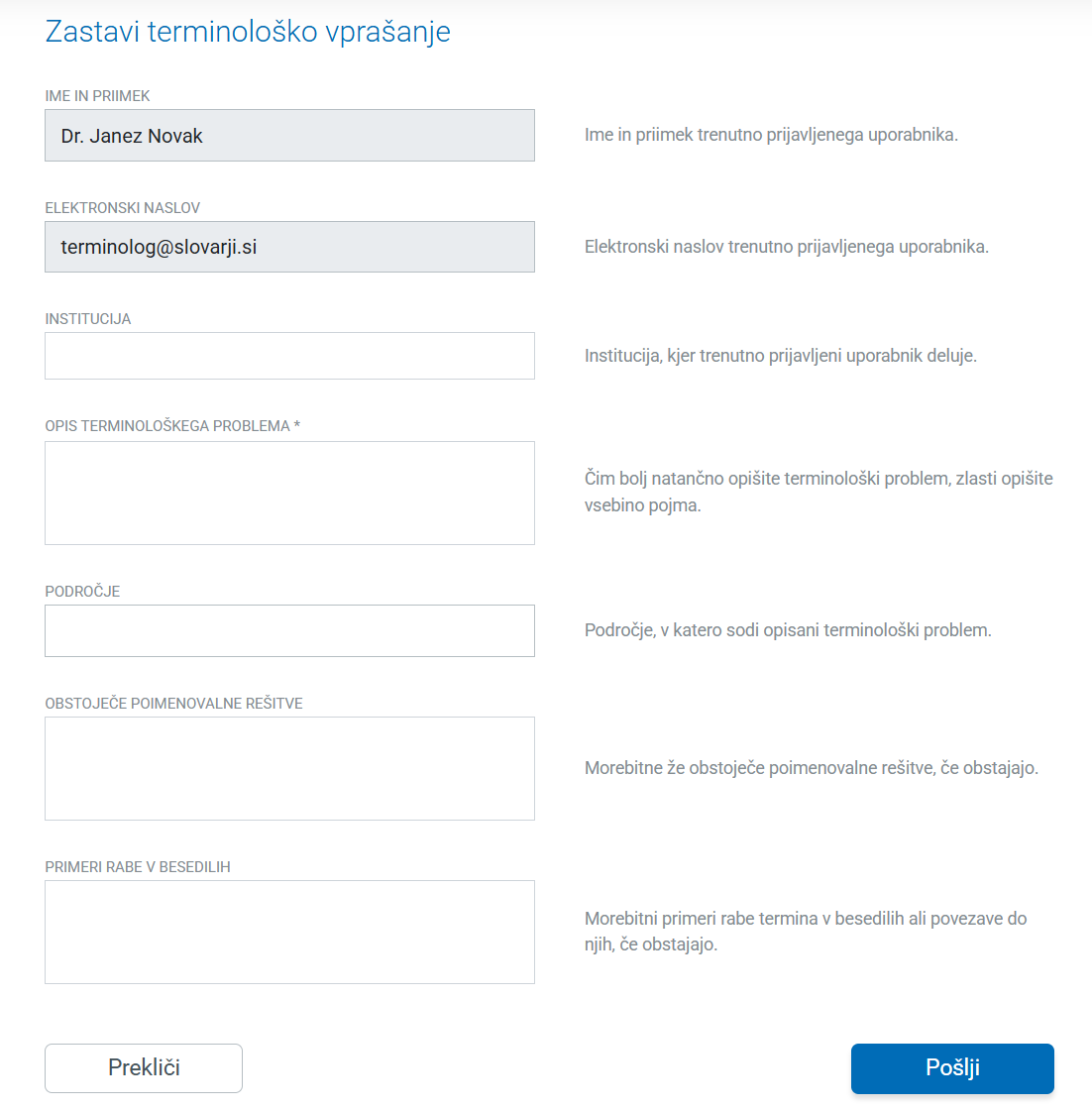
Ko izpolnimo obrazec, kliknemo na gumb Pošlji, ki se nahaja v spodnjem desnem kotu.
Če želimo vnos prekiniti, kliknemo na gumb Prekliči.
ZADNJI KORAK: Želim objaviti sestavek, da bo viden tudi neprijavljenim uporabnikom portala:
Če želimo objaviti posamezen slovarski sestavek, moramo najprej objaviti celoten slovar.
(1) Kliknemo na MENI → Urejanje. Na strani, ki se odpre, poiščemo ustrezni slovar in kliknemo na gumb Uredi lastnosti.
(2) Na meniju na levi kliknemo na zavihek Uporabniki. Slovar objavimo tako, da označimo izbirni gumb Slovar odprt. POZOR! Tudi objavljene slovarje lahko še vedno urejamo, dodajamo nove sestavke itn.

(3) Vrnemo se na urejanje posameznega slovarskega sestavka (MENI → Urejanje → Uredi vsebino, nato kliknemo na želeni sestavek).
(4) Pri izbranem sestavku izberemo zavihek Urejanje. Kliknemo na gumb ˅, s čimer odpremo zavihek s stranskimi podatki. Označimo izbirni gumb Objavljeno. (POZOR! Če slovarski sestavek nima statusa Urejeno, ga ni mogoče objaviti. Če gumb ne deluje, najprej preverimo status sestavka, ki se nahaja levo od gumba.) Sestavek si bodo zdaj lahko ogledali vsi uporabniki portala.

(5) Če imamo več sestavkov s statusom Urejeno, ni treba objavljati vsakega posebej, temveč jih lahko objavimo vse naenkrat, postopek je opisan tukaj.
(3) S klikom na gumb OBJAVI objavimo vse slovarske sestavke (to pomeni, da jih bodo z iskanjem na prvi strani portala našli vsi uporabniki).
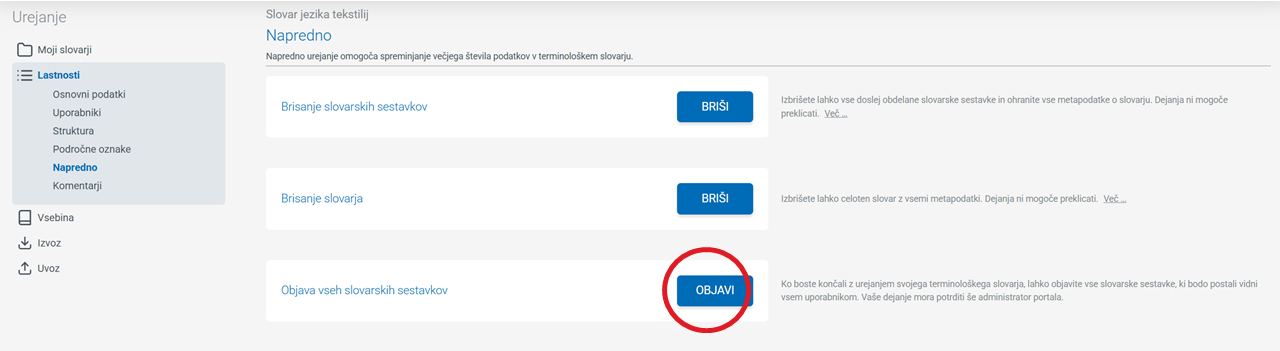
POZOR! Tudi objavljene slovarje lahko še vedno urejamo, dodajamo nove sestavke itn.
-->
SCENARIJ 3: Želim prispevati k obstoječemu slovarju
Opozorilo 1: Če nismo lastniki slovarja, moramo za urejanje pridobiti ustrezne pravice.
KORAK 1: Za dostop do slovarja se najprej obrnemo na avtorja slovarja. To storimo tako, da
KORAK 2: S klikom na Prositi avtorja, da jim omogoči, da jim dodeli pravice za urejanje slovarja.
KORAK 3: Ko pridobimo dostop do slovarja, kliknemo na MENI → Urejanje. Na seznamu Moji slovarji poiščemo iskani slovar in ga odpremo s klikom na gumb Uredi vsebino.
KORAK 4: Tu lahko urejamo in dodajamo slovarske sestavke, kar je podrobneje opisano v razdelku Urejanje posameznega slovarskega sestavka, ki se nahaja v splošnem razdelku Urejanje.
DODATENKORAK KORAK:5: Kakospremenimo uredimstatus slovarski sestavek ?
(1) Za urejanje posameznega slovarskega sestavka Urejanje izberemo gumb Uredi vsebino ob slovarju, ki ga želimo urediti.
Več o urejanju slovarskega sestavka je na voljo v temurejeno.
razdelku.
SCENARIJ 4: Želim strokovno pregledati in popraviti slovar, ki nastaja na Slovenskem terminološkem portalu
(1) Za urejanje obstoječega slovarja moramo najprej pridobitiprositi ustrezneza pravice.dodelitev pravic za strokovni pregled. Za dostop do slovarja moram najprej kontaktirati avtorja slovarja, več o tem v scenariju 3.
(2)
Urejanje vsebine slovarja, opis urejanja posameznega slovarskega sestavka pa najdemo tukaj.
(1) Za urejanje obstoječega slovarja moramo najprej pridobiti ustrezne pavice. Za dostop do slovarja moram najprej kontaktirati avtorja slovarja. Več o tem v scenariju 3. (2) Ko prejmemo dostop in na seznamu *Moji slovarji najdemo slovar, ki ga želimo urediti, kliknemo na gumb (3) Več o urejanju vsebine slovarja je v razdelku Urejanje vsebine slovarja, opis urejanja posameznega slovarskega sestavka pa najdemo tukaj. (4) Ko slovarski sestavek uredimo, z gumbom --> Na začetni strani Slovenskega terminološkega portala najdemo iskalno polje, s katerim lahko v slovarjih, objavljenih na portalu, iščemo termine in podatke o njih. Do začetne strani lahko pridemo tudi s klikom na POZOR! Poizvedba z vnosom v iskalno polje na začetni strani išče le po že objavljenih slovarjih. Na portalu so v delu tudi drugi, še neobjavljeni slovarji, a za ogled njihovih vsebin potrebujemo poseben dostop, postopek iskanja pa je nekoliko drugačen (več o tem v razdelku Brskanje po sestavkih med urejanjem slovarja). Glavno iskalno okno, s pomočjo katerega lahko iščemo po celotnem portalu, se nahaja na uvodni strani. Do strani lahko kadarkoli dostopamo s klikom na Vnos v iskalno polje sproži iskanje po vseh slovarjih hkrati (oznaka POZOR! Če želimo iskati le po posameznih slovarjih, lahko to storimo z uporabo naprednega iskanja, do katerega dostopamo s klikom na gumb z navzdol obrnjeno puščico ( POZOR! Iskanje poišče samo vsebine v slovarjih, ki vsebujejo niz v točno taki obliki, kot smo ga vpisali (npr. če vpišemo delovno mesto, bomo dobili sestavke v slovarjih, ki vsebujejo delovno mesto, npr. prosto delovno mesto, sistemizirano delovno mesto; ne pa npr. sistemizacija delovnih mest). Za iskanje po več oblikah lahko uporabimo iskanje s posebnimi znaki. Rezultati se pokažejo v osrednjem delu strani (oznaka Število zadetkov iskanja po slovarju je prikazano na vrhu strani ( S klikom odpremo celoten slovarski sestavek s podatki o terminu (npr. definicija, prevod). Če so slovarski sestavek komentirali drugi uporabniki Slovenskega terminološkega portala (več o komentiranju tukaj), so njihovi komentarji vidni na dnu strani. Na stran z zadetki se vrnemo s klikom na gumb "Nazaj na zadetke", ki se nahaja v zgornjem levem kotu. V levem delu strani z zadetki je seznam filtrov. Če smo pri iskalnem pogoju določili dodatne kriterije (npr. z naprednim iskanjem), so relevantni filtri na seznamu označeni s kljukico ( Ob kliku na Možnosti izbiramo s klikanjem po kvadratkih. Če je seznam možnosti dolg, lahko želeno možnost poiščemo s tipkanjem v iskalno polje (oznaka Na stran z zadetki se lahko vrnemo s klikom na gumb Pri vnosu iskalnega pogoja lahko uporabljamo tudi posebna znaka: Na voljo je tudi virtualna tipkovnica s pogostimi črkami iz tujih abeced. Odpremo jo s klikom na ikono s štirimi kvadratki. S klikom na posamezno črko jo vstavimo v iskalni niz. S klikom na simbol s puščico navzdol Z gumbom Do vseh slovarjev, ki so objavljeni na SLovenskem terminološkem slovarju, dostopamo s klikom na Iskanje (glavni meni), s klikom na gumb POZOR! Za urejanje slovarjev moramo biti prijavljeni in imeti dodeljene pravice za dostop do slovarja, ki ga želimo urejati. Do neobjavljenega slovarja, za katerega imamo dostopne pravice, lahko dostopamo s klikom na Kliknemo na gumb Nad seznamom vseh sestavkov (oznaka Sestavki v slovarju se razlikujejo glede na svoj status (npr. tisti, ki smo jih že objavili; tisti, ki so še neobjavljeni; tisti, ki smo jih že strokovno in/ali jezikovno pregledali; tisti, ki na pregled še čakajo) in vsebino (npr. tisti, ki vsebujejo komentarje uporabnikov). S filtriranjem se lahko osredotočimo le na določen del sestavkov. Statusi so podrobneje opisani v razdelku o stranskih podatkih slovarskega sestavka. Klik na Sestavke določenega slovarja urejamo s klikom na gumb Na levi je seznam vseh sestavkov, ki so v slovar že dodani. Slovarski sestavek lahko tudi dodamo. Ob kliku na posamezen sestavek s seznama se odpre predogled slovarskega sestavka. Vsak sestavek sestoji iz treh zavihkov: Zavihek V predogledu lahko vidimo Razdelek s stranskimi podatki o sestavku vsebuje naslednje podatke: Če opazimo napake ali želimo dodati podatke (definicije, prevode ipd.), lahko sestavek uredimo v zavihku Sestavek začnemo urejati s klikom na zavihek Odpre se urejevalnik sestavka. V urejevalniku lahko spreminjamo/dopolnjujemo vsa polja v slovarskem sestavku. V vnosno polje POZOR! Vrste podatkov, ki jih lahko znotraj urejevalnika (slika) dodajamo v slovarski sestavek (definicije, prevodi, slike ipd.), so odvisne od strukture, ki je bila določena, ko je bil slovar ustvarjen. VELJAVNOST SLOVARSKEGA SESTAVKA:
Slovenski terminološki portal je zasnovan tako, da mora vsak slovarski sestavek poleg samega termina vsebovati še vsaj definicijo in/ali prevod. Ostala polja so neobvezna. Če obvezni podatki v slovarju niso shranjeni, je sestavek neveljaven. Če želimo v slovarju omogočiti (ali onemogočiti) dodajanje določenih vrst podatkov (npr. slik), moramo spremeniti strukturo slovarja (glej razdelek Metapodatki in struktura slovarja). Nekatera polja (npr. V določenih poljih je mogoče besedilo dodatno oblikovati z gumbi, ki se pojavijo ob kliku na vnosno polje. Na voljo so naslednje možnosti: Besedilo oblikujemo tako, da najprej počrnimo del, ki ga želimo oblikovati, in nato kliknemo na gumb. Urejevalnik s tem vstavi HTML-značke, ki bodo oblikovale besedilo v dejanskem slovarskem sestavku: Pri vnosnem polju Področne oznake na seznamu izhajajo iz nabora oznak, ki smo jih že uporabili v drugih sestavkih v slovarju oz. smo ga določili na začetku ob ustvarjanju slovarja. Več o naboru področnih oznak v razdelku Metapodatki in lastnosti slovarja. Če področne oznake, ki jo želimo uporabiti, še ni na spustnem seznamu, lahko tudi vpišemo novo oznako. Ko shranimo spremembe slovarskega sestavka, se novo dodana oznaka vključi v nabor in jo lahko v prihodnje izberemo s spustnega seznama. Stranske podatke sestavka lahko preverimo v razdelku, ki ga odpremo/skrijemo s klikom na puščico ( Razdelek vsebuje naslednje informacije: Status slovarskega sestavka izpiše vse označene lastnosti iz razdelka s stranskimi podatki (slika). POZOR! Strokovni in jezikovni pregled lahko potrdi le uporabnik, ki ima dodeljene ustrezne pravice. Več o tem v razdelku Uporabniške vloge. Po zaključku urejanja slovarskih sestavkov moramo vedno spremembe potrditi s klikom na gumb POZOR! Če gumba ne moremo klikniti (tj. če je obarvan z zelo svetlo modro), urejevalnik morda ni zaznal sprememb v sestavku. V tem primeru lahko poskusimo npr. še enkrat vtipkati Ob kliku na gumb Klik na datum odpre staro različico v urejevalniku. Če smo jo odprli v zavihku Če po zaključku urejanja kliknemo na gumb Verzije skrijemo s ponovnim klikom na isti gumb, ki izpiše V zavihku Nov slovarski sestavek dodamo s klikom na gumb Po kliku se odpre prazen slovarski sestavek, ki ga lahko začnemo urejati. Vsak slovarski sestavek mora vsebovati: Ostala polja so neobvezna in odvisna od strukture posameznega slovarja. Vrste podatkov, ki jih lahko dodajamo v sestavek, določa struktura slovarja. Če določenega polja ni na voljo, ga moramo dodati. Več o tem v razdelku Urejanje posameznega slovarskega sestavka. Po zaključku urejanja moramo spremebe shraniti s klikom na gumb Če želimo kopirati nek slovarski sestavek, saj želimo npr. dodati še en podoben sestavek, lahko kliknemo na gumb Ob kliku portal ustvari kopijo trenutnega sestavka in prikaže obvestilo: Po potrditvi obvestila (s klikom na gumb Pred shranjevanjem moramo ustvariti vsaj eno spremembo, saj tako omogočimo gumb Za brisanje slovarskih sestavkov moramo imeti ustrezne pravice. Na seznamu slovarskih sestavkov izberemo tistega, ki ga želimo pobrisati. S klikom na gumb Po kliku se odpre pogovorno okno, brisanje potrdimo s klikom na gumb POZOR: Brisanje sestavka je dokončno in ga ni mogoče razveljaviti. Uvažanje sestavkov v slovar Slovarske sestavke lahko v slovar dodajamo ročno ali pa jih uvozimo. Do možnosti za uvoz dostopamo s pomočjo gumba Po kliku se odpre stran za uvoz, kjer lahko izbiramo med dvema možnostma: Možnost Najprej moramo preveriti, da je datoteka, ki jo želimo uvoziti na portal s svojega računalnika, shranjena v pravem formatu (.xml). Če nismo prepričani, kako naj izgleda datoteka, ki jo lahko uvozimo na stran STP, si lahko ogledamo primer datoteke, ki je na voljo na povezavi: Za dostop do sheme (XML) moramo biti prijavljeni, priporočamo kopiranje povezave v ločen zavihek, ki se nahaja v istem oknu. Postopek uvažanja V glavnem meniju uzberemo Razlaga vsebine strani: DATOTEKA S klikom na gumb NAČIN UVOZA Če želimo ob nalaganju sestavkov pobrisati celotno vsebino slovarja, v katerega nalagamo novo besedje, lahko označimo kvadratek ob možnosti Dejanje je dokončno in izbrisanih gesel ni mogoče povrniti v slovar. FAZE UREJANJA Tu lahko določimo začetni status uvoženih sestavkov, izbiramo med značkama FORMAT ZAPISA S klikom na gumb izberemo format, v katerem je naša datoteka shranjena na računalniku. Če je datoteka shranjena v formatu, ki ga STP ne podpira, moramo spremeniti format datoteke. V nasprotnem primeru uvoz datotek ne bo uspešen. GUMB UVOZI Uvoz začnemo s klikom na gumbb Ko imamo vsaj eno uspešno zaključeno luščenje (več o tem, kaj luščenje je, v razdelku Luščenje), lahko v slovar besede uvozimo tudi s pomočjo luščilnika. V glavnem meniju izberemo zavihek Odpre se stran z možnostmi za uvoz kandidatov. Na posnetku zaslona vidimo 4 oznake: IZBIRA LUŠČENJA - SEZNAM KANDIDATOV - OMEJITEV KANDIDATOV - ZAČETEK UVOZA - Po uspešno izvedenem uvozu se v slovarju pojavijo vsa uvožena gesla. Za uporabo luščenja moramo biti prijavljeni v Slovenski terminološki portal. Do luščenja dostopamo s klikom na gumb Kaj je luščenje? Luščenje je postopek samodejnega prepoznavanja terminoloških kanddatov v besedilih, Slovenski terminološki portal iz dokumentov izlušči (tj. izpiše) vse besede in besedne zveze, ki se zdijo relevantne za terminološki slovar. Podpiramo dva tipa luščenja: Novo luščenje ustvarimo tako, da kliknemo na gumb Luščenje iz lastnih besedil je luščenje besedja iz lastnih virov, lastnih datotek, ki jih imamo na računalniku. Nalagamo lahko datoteke, ki so shranjene v formatu TXT. Datoteko naložimo na stran, luščilnik pa bo sam izluščil vse besede in besedne zveze, ki se mu zdijo primerne za slovar oziroma jih prepozna kot kandidate za slovarske sestavke. Izbrati moramo besedilo, ki vsebuje besede in besedne zveze, povezane s področjem, na katerem bi radi ustvarili terminološki slovar. Zahtevnost besedila ni pomembna, pomembno je le, da viru zaupamo, da uporablja pravo izrazje. To je včasih še posebej težko, saj so na spletu tudi besedila, ki so prevedena v slovenščino s pomočjo avtomatskih prevajalnikov, zato je treba taka besedila pred luščenjem preveriti. Po kliku na gumb Za kakovostno luščenje priporočamo besedila, ki so vsebinsko povezana s področjem slovarja. Zahtevnost besedila ni pomembna, pomembno je predvsem, da uporablja ustrezno terminologijo. Besedila naj izhajajo iz preverjetnih in zaneslivjih virov, primerni so predvsem strokovni članki, zaključna dela (diplomska, magistrska in doktorska dela), tehnična dokumentacija in priročniki, strokovne knjige in publikacije, monografije, zakonodajna in pravna besedila, strokovne in preverjene spletne strani. Pozorni moramo biti na izbiro vsebine, saj so na spletu tudi besedila, ki so prevedena v slovenščino s pomočjo avtomatskih prevajalnikov, zato je treba taka besedila pred luščenjem preveriti. Na pasici posameznega luščenja sta na voljo tudi gumba Po uspešno opravljenem luščenju se pri posameznem imenu luščenja prikaže gumb Kandidati vsebujejo kanonično obliko, utež in število pojavitev. Več o iskanju po kandidatih je na voljo v razdelku Iskanje po rezultatih luščenja. Če želimo kandidate shraniti na svoj računalnik, lahko to storimo s pomočjo izvoza iz luščilnika. Več o tem v razdelku Izvoz iz luščilnika. Če smo luščenje izvedli s pomočjo Tako lahko dostopamo do uporabniškega korpusa, kjer je na voljo iskanje po konkordancah in seznamih. UPORABNIŠKI KORPUS V iskalno polje vnesemo iskalni niz in kliknemo na ikono lupe. Pomagamo si lahko tudi z gumboma za zgodovino iskanj in pomoč pri iskanju. ZAVIHEK ISKANJE Iskanje besede prikaže vse zadetke v besedilih. S klikom na posamezno konkordanco odpremo okno s širšim kontekstom in drugimi informacijami. Zavihek omogoča pregled konkordanc oziroma primerov rabe izbranega izraza v kontekstu. Vsak zadetek je prikazan znotraj povedi, vsebuje pa tudi širši kontekst, vir besedila, korpusne oznake ipd. ZAVIHEK SEZNAMI Zavihek prikazuje pregled izrazov, ki se pojavljajo v izluščenih besedilih. Prkazani so v obliki terminoloških kandidatov (besede in besedne zveze), vsak kandidat pa vsebuje še osnovno obliko (normalizirana oblika izraza) in število pojavitev v besedilu. Rezultate luščenja lahko shranimo na svoj računalnik z uporabo funkcije Izvoz. Funkcionalnost je namenjena arhiviranju terminoloških kandidatov, saj je število luščenj, ki jih imamo lahko na strani, omejeno, maksimalno število luščenj, ki jih imamo lahko naenkrat aktivnih, je 5. Proces je uporaben tudi za prenos podatkov ped projekti ali slovarji. Po uspešno zaključenem luščenju kliknemo na gumb Če želimo izvoziti omejen nabor kandidatov, moramo v vnosni polji, ki se nahajata pod seznamom kandidatov na prvi (ali vsaki izmed naslednjih) strani, vnesti števili za zamejitev (glej sliko). Če želimo izvoziti vse kandidate, lahko polji pustimo prazni. S klikom na gumb Rezultat luščenja bo na računalnik prenesen v formatu JSON. Luščenje iz korpusa OSS (Open Science Slovenija ) omogoča pridobivanje terminoloških kandidatov iz že pripravljenih in preverjenih besedil v korpusu. Po izbiri gumba V ostala okna vnašamo vrednosti tako, da s klikom odpremo spustni seznam in s ponovnim klikom izberemo vrednost s seznama. Če je seznam prazen, lahko natipkamo svojo izbiro in jo potrdimo s klikom na kopijo izpisa na spustnem seznamu ali s klikom na tipko Tabulator. Nad gumbom za iskanje se nahaja še segment "(STOP)TERMINI" z gumbom ISKANJE DOKUMENTOV Ko so vsi pogoji nastavljeni, kliknemo na gumb Podd gumbom se bo izpisalo število najdenih dokumentov, shranimo jih z gumbom Če gumba Maksimalno število dokumentov, ki jih lahko naenkrat pošljemo v obdelavo, je 500. Če je številka, ki se izpiše v spodnjem levem kotu, večja od 500, moramo iskanje dodatno omejiti. ZAGON LUŠČENJA S klikom na gumb Tam bo na vrhu seznama tudi luščenje iz OSS, ki smo ga pravkar ustvarili, pošenemo ga s klikom na gumb Po kliku bo luščenje poslano v obdelavo. Proces obdelave in čuščenja besedja traja več ur/dni, trajanje je odvisno od števila dokumentov in zahtevnosti procesa. O zaključku luščenja je uporabnik obveščen prek e-naslova, s katerim se je prijavil na portal. Zaključena luščenja vsebujejo informacijo o datumu in uri zaključka obdelave. Po zaključku luščenja se ob imenu pojavi gumb S klikom na gumb Pod zadetki se nahajata dve vnosni okni in gumb Ob gumbu S klikom odpremo NoSketch Engine. Naenkrat imamo lahko odprtih pet (5) luščenj. Če želimo ustvariti šesto, to ni mogoče, tako moramo enega izmed prej ustvarjenih luščenj pobrisati. Če ne želimo izgubiti podatkov, lahko luščenje shranimo na svoj računalnik in ga po potrebi pozneje ponovno naložimo, več o tem v razdelku Izvoz iz luščilnika. Obstoječe luščenje pobrišem s klikom na gumb POZOR! Število kandidatov je omejeno na 1000, zato je bolje, da luščimo več manjših datotek. Celotne končane ali nedokončane slovarje lahko shranimo na svoj računalnik s pomočjo funkcije Izvoz. V glavnem meniju izberemo Ob kliku se odpre stran za izvoz slovarskih sestavkov. Na voljo so izbire: Ko določimo parametre, kliknemo na gumb Izvoz se zabeleži na seznam Zadnji izvozi, ki se prikaže pod gumbom. Po kliku stran osvežimo s klikom na gumb osveži ali z zapredjem tipk S klikom na gumb odpremo pogovorno okno, ki nas vpraša, kam želimo shraniti slovar. Datoteka bo shranjena v formatu, ki smo ga izbrali v razdelku Dodatno:
Ustvarjene slovarje lahko s pomočjo uvoza in izvoza tudi združujemo. Komentiranje je namenjeno komunikaciji med uporabniki Slovenskega terminološkega portala. Avtorji in urejevalci slovarjev lahko med izdelavo slovarjev komentirajo odločitve, pozneje pa tudi sprejemajo komentarje uporabnikov. Pišejo jih lahko vsi prijavljeni uporabniki. Komentarje posameznih gesel, ki še niso objavjena, vidijo le uporabniki, ki imajo dostop do slovarja. POZOR! Komentarjev ni mogoče brisati. Posamezen slovarski sestavek ima zavihek Če ima sestavek komentarje, je to označeno tudi na seznamu vseh sestavkov posameznega slovarja. Poznamo tri oznake komentarjev: T, M in L. Komentarjev ni mogoče brisati. Komentiranje celotnega slovarja Neobjavljeni slovarji Do komentarjev neobjevljenega slovarja lahko dostopamo s klikom na Komentarjev ni mogoče brisati. Administratorji celotnega portala lahko komnentarje skrijejo. Objavljeni slovarji Do komentarjev slovarjev, ki so že objavljeni, dostopamo s klikom na Iskanje (glavni meni), s klikom na gumb Po kliku na naslov tistega, ki ga želimo komentirati, se odpre kolofon s podatki o slovarju. Na dnu strani se nahaja gumb S klikom na gumb Komentarjev ni mogoče pobrisati. Zunanje komentarje (tj. komentarje, ki niso interni) lahko administrator portala skrije. Slovenski terminološki portal omogoča tudi svetovanje na področju terminologije. Svetujejo strokovnjaki s Terminološke svetovalnice, ki je sicer na voljo na strani Terminologišča ZRC SAZU. Do svetovalnice dostopamo s klikom na S klikom na posamezno vprašanje odpremo celoten zapis. Če v svetovalnici ne najdemo odgovovora na vprašanja, ki si jih postavljamo ob izdelavi terminoloških slovarjev, lahko svoja vprašanja zastavimo s pomočjo klika na gumb Zastavljanje vprašanja v svetovalnici V svetovalnici je na voljo iskalno polje, s katerim lahko iščemo po že zastavljenih vprašanjih in odgovorih. Če najdemo vprašanje, ki bi nam lahko pomagalo, lahko nanj kliknemo in preberemo odgovore. Če ne najdemo vprašanja, ki bi nam bilo v pomoč, lahko zastavimo svoje, in sicer tako, da kliknemo na gumb Odpre se obrazec, v katerega vnesemo: Ko izpolnimo obrazec, kliknemo na gumb Do metapodatkov in strukture slovarja imajo dostop le administratorji slovarja. Če nimamo pravic za urejanje strukture, lahko zaprosimo za dostop. Več o tem (tukaj). V glavnem meniju izberemo Tam imamo na voljo šest gumbov: tu lahko spremenimo naslov slovarja, angleški naslov slovarja, skrajšani naslov slovarja, avtorja slovarja (oziroma dodamo novega), področje, podpodročje (oziroma ga dodamo), lahko dodajamo in spreminjamo kratek opis slovarja, lahko dodamo ISSN oznako. Dodajamo lahko nove uporabnike in spreminjamo njihove pravivce, lahko spreminjamo faze urejanja slovarja, lahko označimo, da je slovar strokovno in/ali jezikovno pregledan. Nove uporabnike dodamo tako, da v okence, ki se nahaja pod seznamom uporabnikov, natipkamo uporabniško ime ali e-naslov uporabnika, ki ga želimo dodati. Ob tem označimo tudi okenca ob pravicah, ki jih želimo uporabniku dodeliti. Če želimo, da lahko še kdo ureja lastnosti slovarja, mu moramo v tem zavihku dodeliti vlogo administratorja. To storimo tako, da obkljukamo okence, ki se nahaja v stolpcu Uporabniške vloge, ki so na voljo, so: Slovarje lahko ustvarjamo tudi s pomočjo drugih uporabnikov, predvsem je priporočljivo, da pred javno objavo določimo strokovnega in jezikovnega pregledovalca, ki vsebino še enkrat pregledata. Tudi med samo izdelavo slovarja nam lahko pomagajo drugi uporabniki, ko jih dodamo v svoj slovar, lahko dodajajo in urejajo sestavke. V slovar jih dodamo tako, da kliknemo na gumb in izberemo zavihek V okence Ko dodamo nove uporabnike, jim lahko določimo pravice. Če določimo pravico Lastnik slovarja lahko tudi drugim uporabnikom, ki pri izdelavi slovarja sodelujejo, dodeli pravice administratorja, s tem pa omogoči, da tudi sami urejajo metapodatke slovarja, do katerih sicer nimajo dostopa. To stori tako, da v zavihku Več o samem načinu pregledovanja slovarskih sestavkov v razdelku Status slovarskega sestavka. Z dodelitvijo pravic urejevalca omogočimo urejanje sestavkov. S tem lahko uporabnik dodaja, spreminja in pregleduje slovarske sestavke v izbranem slovarju. Z dodelitvijo pravic jezikovnega pregledovalca omogočimo jezikovni pregled slovarskih sestavkov. Uporabnik lahko preverja jezikovno pravilnost terminov, definicij in drugih besedil ter označi, da je bil sestavek jezikovno pregledan. Z dodelitvijo pravic strokovnega pregledovalca omogočimo strokovni pregled slovarskih sestavkov. Uporabnik lahko preverja strokovno ustreznost terminov, definicij in prevodov ter označi, da je bil sestavek strokovno pregledan. Tu lahko spreminjamo strukturo slovarja, in sicer tako, da aktiviramo in deaktiviramo posamezne elemente slovarskega sestavka. Paziti moramo, da ne deaktiviramo elementov, ki smo jih že vnašali v slovarske sestavke, saj s tem polomimo strukturo slovarja in ne bo več deloval pravilno. Področne oznake na seznamu izhajajo iz nabora oznak, ki smo jih že uporabili v drugih sestavkih v slovarju oz. smo ga določili na začetku ob ustvarjanju slovarja. V okence, ki se nahaja pod seznamom oznak, lahko dodajamo nove področne oznake, ki jih bomo uporabljali v svojem slovarju. Po straneh se pomikamo s klikanjem na puščici ob indikatorju strani v zgornjem desnem kotu. Področne oznake lahko sproti dodajamo v nabor tudi med urejanjem slovarskega sestavka. Ko oznako dodamo v sestavek, se doda tudi na seznam področnih oznak v lastnostih slovarja. Kliknemo na Izberemo Na voljo imamo tri gumbe, ki omogočajo: V meniju izberemo Za brisanje vseh slovarskih elementov moramo imeti ustrezne pravice POZOR: Tudi drugi uporabniki, ki imajo dostop do slovarja, lahko označijo brisanje sestavkov ob nalaganju novih gesel s pomočjo uvoza (več o tem v razdelku Uvoz iz datoteke. V zavihku naprednih nastavitev imamo na voljo tudi brisanje celotnega slovarja. Proces prožimo s klikom na gumb Slovarje lahko brišejo le administratorji oz. administratorji slovarja. Brisanje je dokončno in dejanje ni povračljivo. Tu so zbrani vsi komentarji, ki so bili dodani slovarju, ki ga urejamo. Komentarji posameznih slovarskih sestavkov tu niso zabeleženi. Komentarjev se ne da brisati, administrator portala jih pa lahko skrije s klikom na simbol očesa (oznaka Na komentarje lahko tudi odgovorimo s klikom na puščico, ki je na sliki označena z oznako Prijavite se s klikom na ikono v zgornjem desnem kotu. Odpre se okno za prijavo. Vanj natipkamo svoje uporabniško ime ali e-naslov in geslo. Če podatkov še nimamo, se registriramo. Če smo pozabili svoje geslo, lahko kliknemo na Registrirate se lahko na prvi strani portala desno zgoraj. Vnesti morate veljavni elektronski naslov, na katerega boste dobili povezavo za potrditev računa. Če povezave niste dobili, preverite tudi vsiljeno pošto. Registracija bo veljavna, ko boste potrdili, da ste se seznanili s Politiko zasebnosti in sprejeli Pogoje uporabe. Ikona Nastavitve odpremo s klikom na logotip uporabnika v zgornjem desnem kotu → S klikom odpremo okence, ki vsebuje dva podatka: (1) uporabniško ime in (2) e-naslov, s katerim smo prijavljeni. Okence ima dva gumba: (1) (2) V uporabniških nastavitvah izberemo s seznama na levi: Tu lahko spremenimo: (1) ime spremenimo v vnosnem polju (2) v polju (3) v polju (4) spremembe shranimo s klikom na gumb V uporabniških nastavitvah izberemo s seznama na levi: (1) vnesemo svoje staro geslo, (2) vnesemo novo geslo, (3) ponovimo novo geslo, (4) kliknemo na gumb V uporabniških nastavitvah izberemo s seznama na levi: Tam lahko spremenimo število zadetkov na strani, s tem lahko povečamo ali pomanjšamo število zadetkov, ki se bodo prikazovali pri uporabi Slovenskega terminološkega portala. Izbira vpliva predvsem na število strani, ki jih bodo posamezna iskanja vrnila, če imamo raje dolg seznam, po katerem se premikamo s koleščkom na miški, potem spremenimo število zadetkov v višjo številko. Če imamo raje manj zadetkov na strani, po njih pa listamo po več straneh, potem vnesemo manjše število zadetkov. Na levi strani imamo tudi seznam Odjavimo se s klikom na gumb (4) Ko slovarski sestavek uredimo, z gumbom
SCENARIJ 5: Želim jezikovno pregledati in popraviti slovar, ki nastaja na Slovenskem terminološkem portalu
Uredi vsebino.˅ odpremo Razdelek s stranskimi podatki sestavka, kjer označimo kvadratek Strokovno pregledano → oznaka 7 na sliki.
Namen in sestava Slovenskega terminološkega portala
Hitri začetek
Iskanje
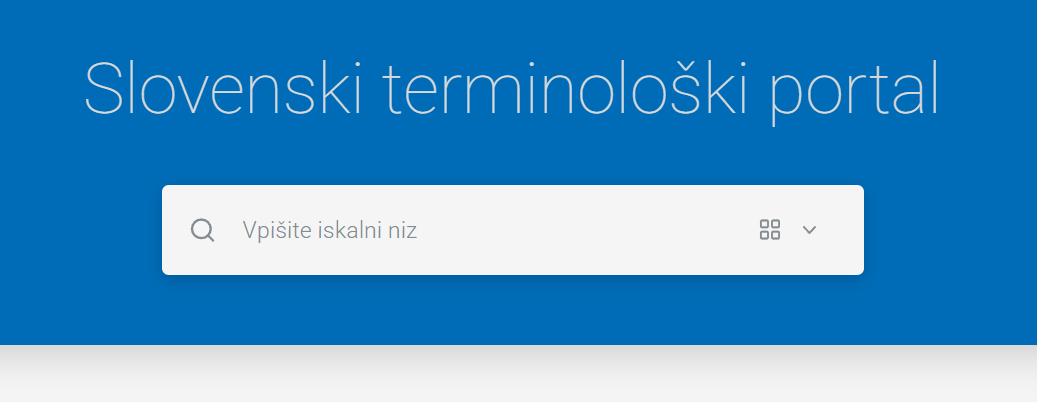
MENI → Iskanje.
Iskanje določenega termina
MENI → Iskanje.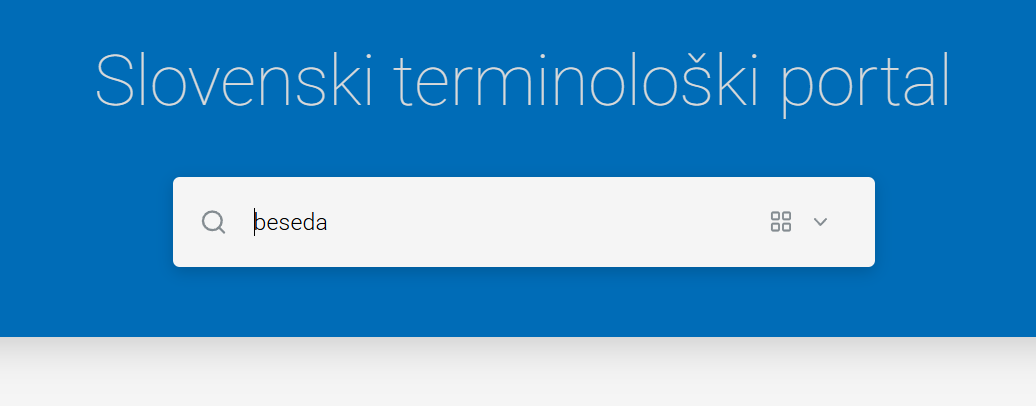
1).
˅).
2), na levi (oznaka 3) imamo različne filtre, ki jih lahko uporabimo pri iskanju (več o tem v opisu seznama filtrov). Seznam zadetkov je razdeljen na ločene segmente glede na to, kje se rezultat iskanja pojavi:
ISKANI NIZ JE BIL NAJDEN V IZTOČNICAH SLOVARSKIH SESTAVKOV → iskani niz se pojavi v sami iztočnici slovarskega sestavkaISKANI NIZ JE BIL NAJDEN V TUJEJEZIČNIH USTREZNIKIH SLOVARSKIH SESTAVKOV → iskani niz se pojavi v enem od prevodovISKANI NIZ JE BIL NAJDEN V DRUGI VSEBINI SLOVARSKIH SESTAVKOV → iskani niz (v primeru spodnjega posnetka zaslona je to beseda) se pojavi le v podatkovnih poljih znotraj slovarskega sestavka (npr. definicija, pojasnilo), v sami iztočnici in prevodu pa ne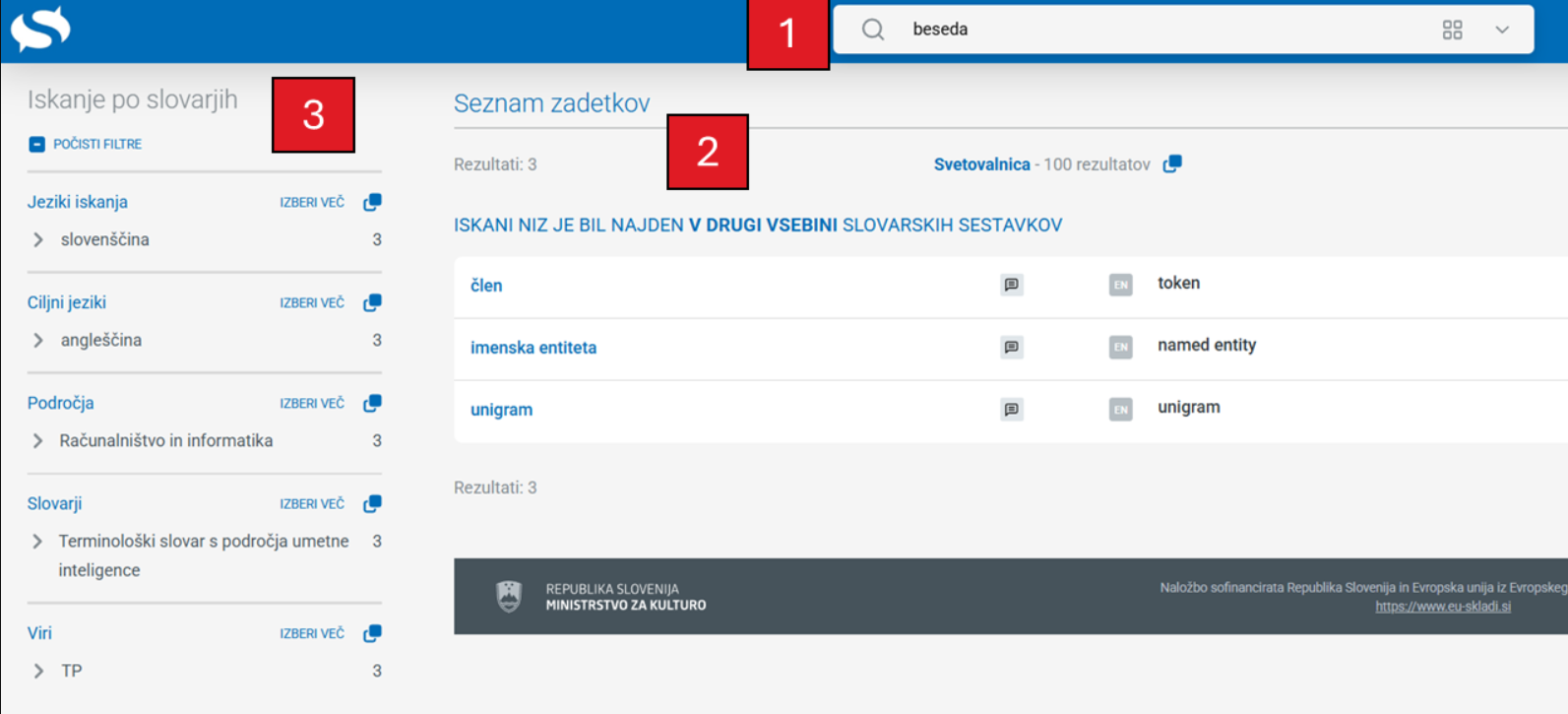
Rezultati). Na sredini strani so prikazani najdeni slovarski sestavki, ki jih lahko odpremo s klikom.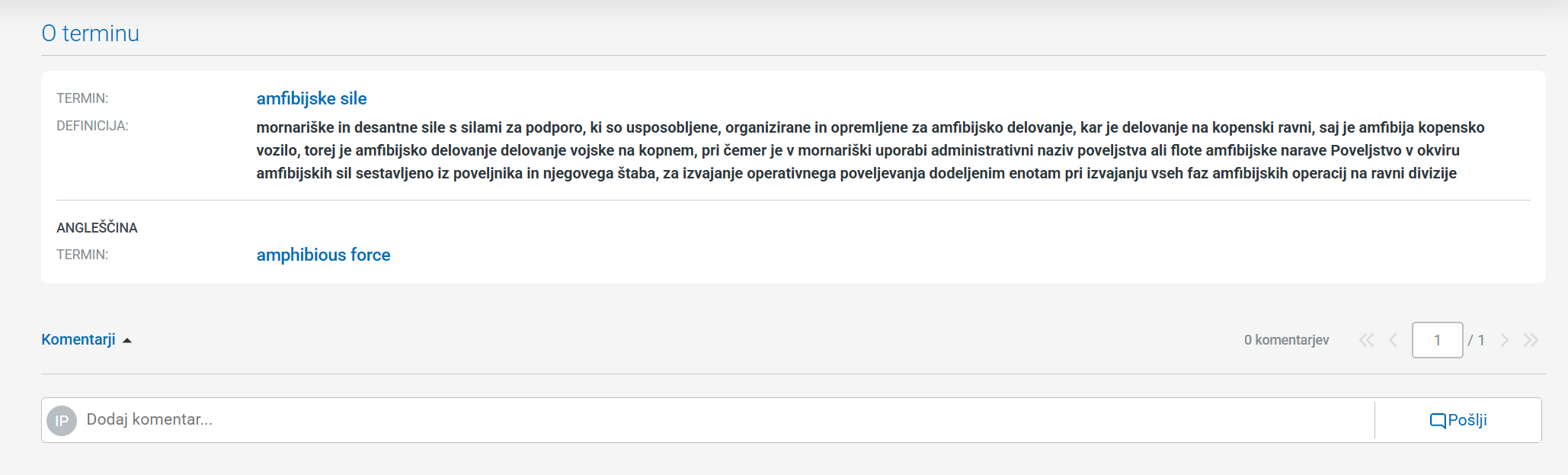

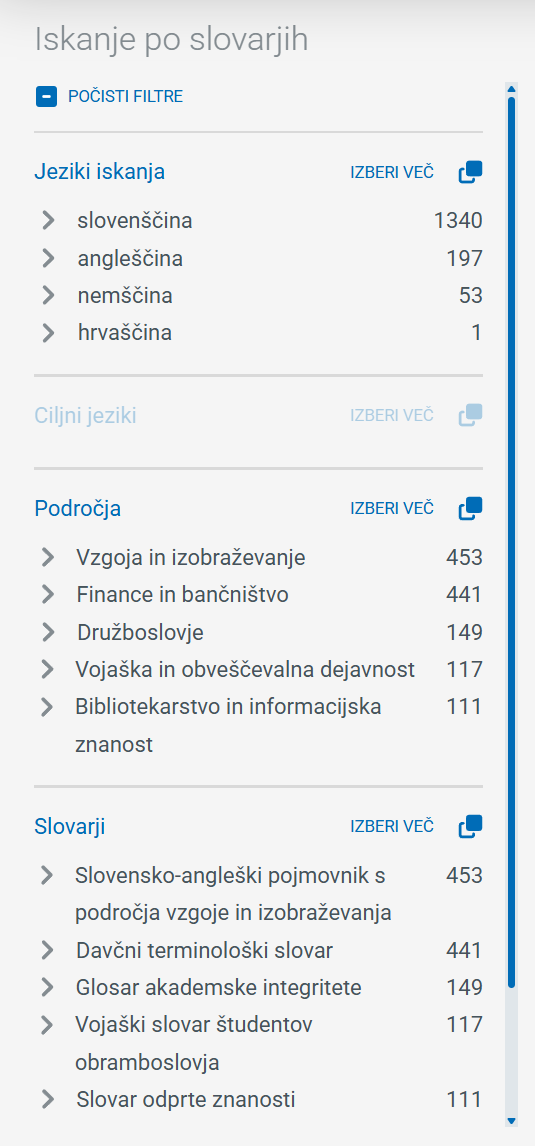
☑) (oznaka 1). Če kliknemo na gumb PRIKAŽI VSE (oznaka 2), s tem počistimo filter za izbrani kriterij. Če želimo spremeniti filter (npr. dodati ali odstraniti področje), kliknemo na gumb IZBERI VEČ (oznaka 3).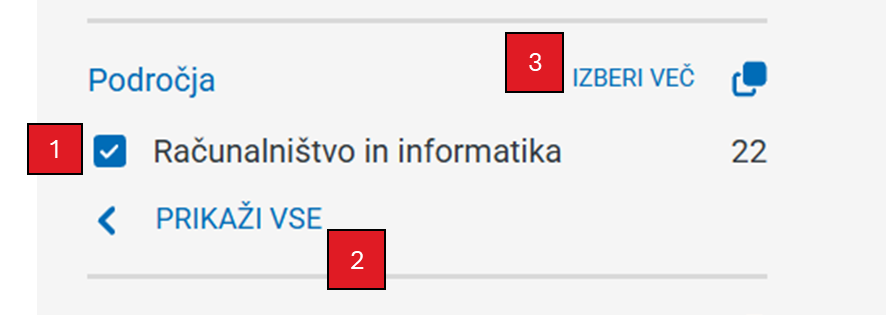
IZBERI VEČ se nam odpre okence za spreminjanje filtra.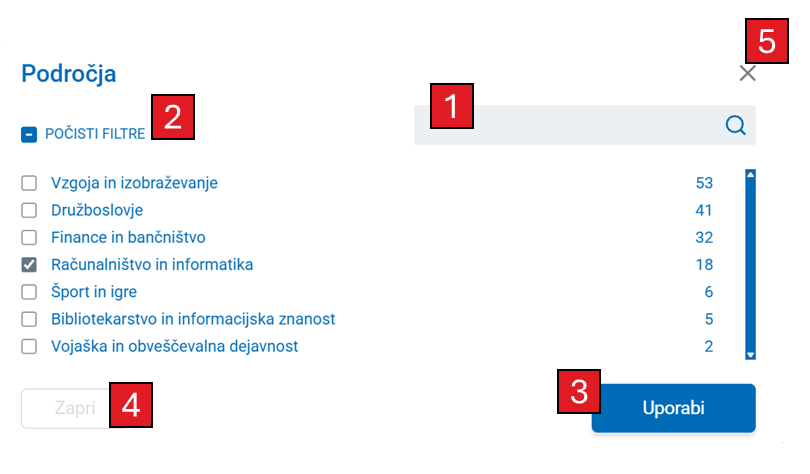
1). Izbrane možnosti pobrišemo s klikom na gumb POČISTI FILTRE (oznaka 2). Spremembe v filtru potrdimo s klikom na gumb Uporabi (oznaka 3). Če sprememb ne želimo upoštevati, kliknemo na gumb Zapri (oznaka 4) ali na gumb X (oznaka 5).Nazaj na zadetke (slika).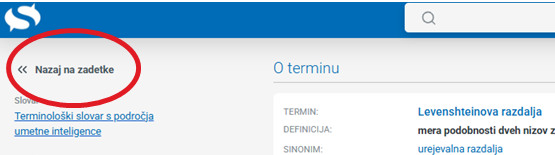
Iskanje s posebnimi znaki
zvezdica (*) → nadomesti poljubno število znakov (iskalni pogoj energ* bo poiskal vse termine, ki vsebujejo niz energ- (npr. energičen, energijski, energija, kinetična energija).vprašaj (?) → nadomesti natanko en poljuben znak (iskalni pogoj mest? bo poiskal vse nize, ki vsebujejo niz, sestavljen iz mest- in še enega znaka za njim, npr. mesto, mesta, delovno mesto).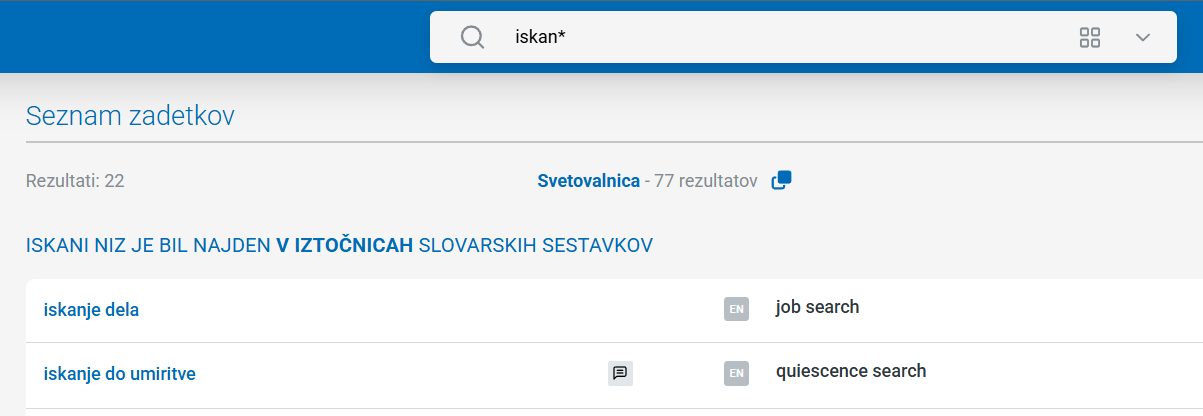
Vnos črk iz tujih abeced
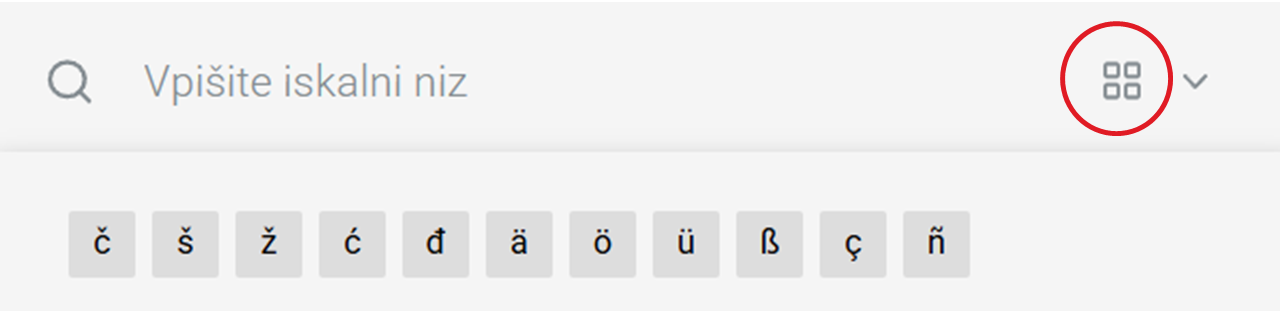
Napredno iskanje
˅ (na desni strani iskalnega polja) odpremo dodatno okno z izbirami, s katerimi lahko omejimo iskanje.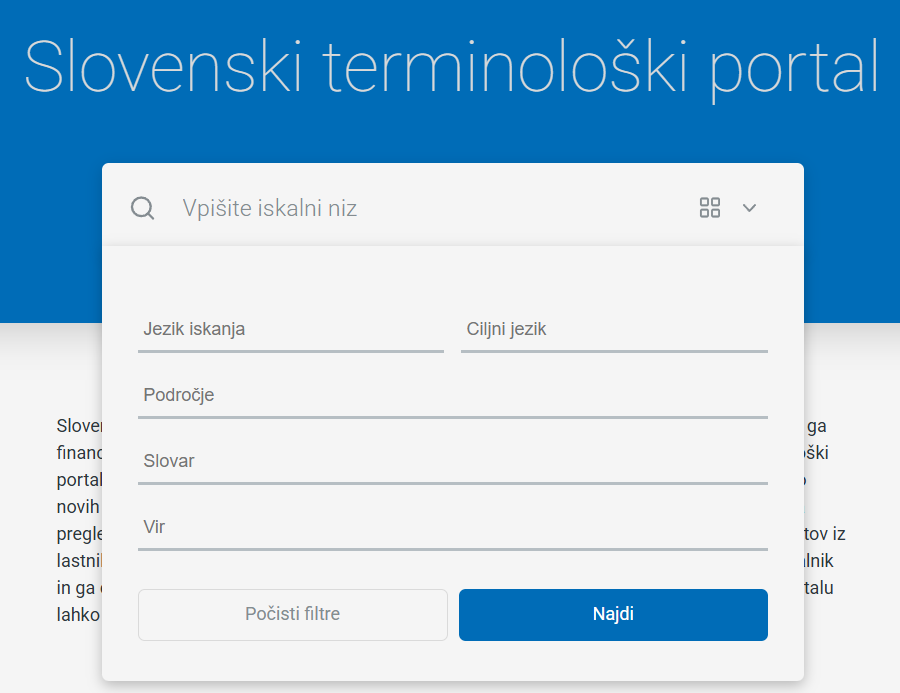
JEZIK ISKANJA: Če za jezik iskanja izberemo npr. hrvaščino, bomo poiskali vse slovenske sestavke, ki imajo hrvaški prevod, ki vsebuje vpisani niz. Izberemo lahko več jezikov.CILJNI JEZIK: Poiščemo vse slovenske sestavke, ki vsebujejo iskani niz, in imajo tudi prevod v ciljni jezik.PODROČJE: Izberemo eno ali več področij. Iskanje s tem omejimo le na slovarje, ki so uvrščeni na izbrana področja.SLOVAR: Izbiramo točno določene slovarje, po katerih želimo iskati.VIR: Izberemo zbirna mesta slovarjev, po katerih želimo iskati. Trenutno je podprt le Slovenski terminološki portal.POČISTI FILTRE pobrišemo vse vrednosti v filtrih, z gumbom NAJDI pa sprožimo iskanje z izbranimi kriteriji.Objavljeni slovarji
Vsi slovarji.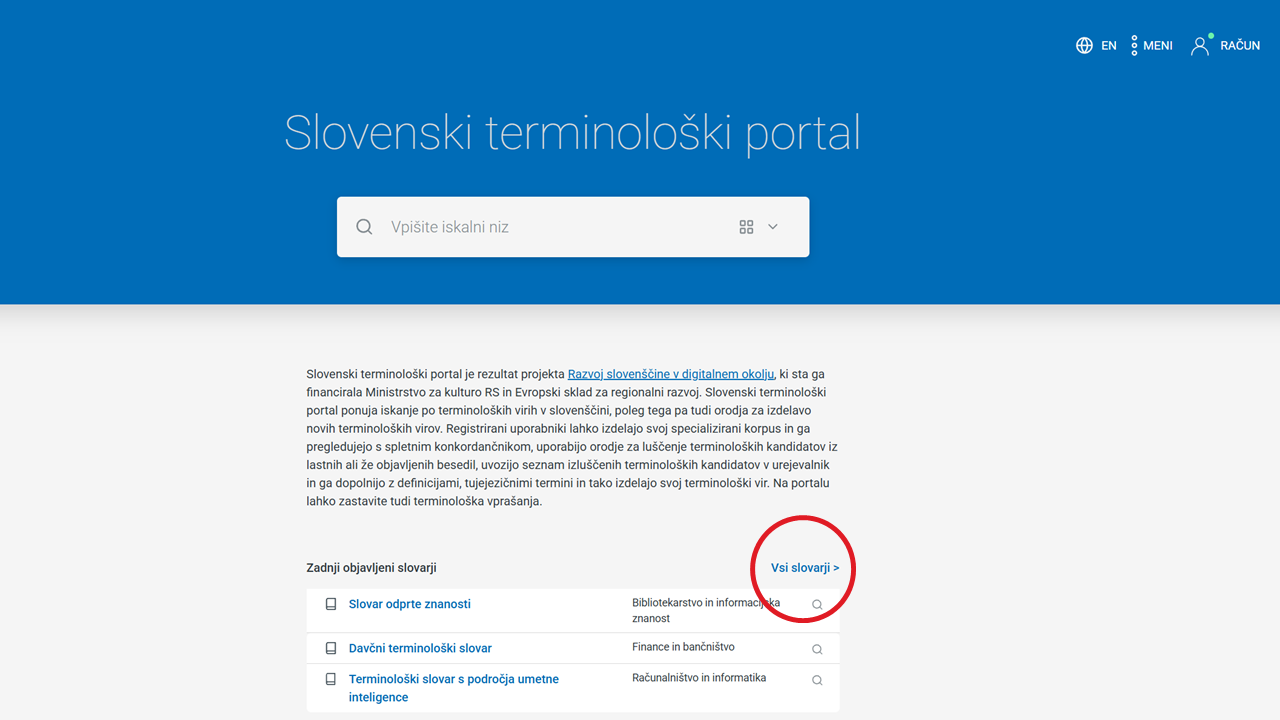
Urejanje vsebine slovarja
Brskanje po sestavkih med urejanjem slovarja
MENI → Urejanje.Uredi vsebino in odpremo stran z vsebino slovarja oz. seznamom vseh sestavkov, ki so bili v slovar že dodani (dodajanje novih je opisano tukaj.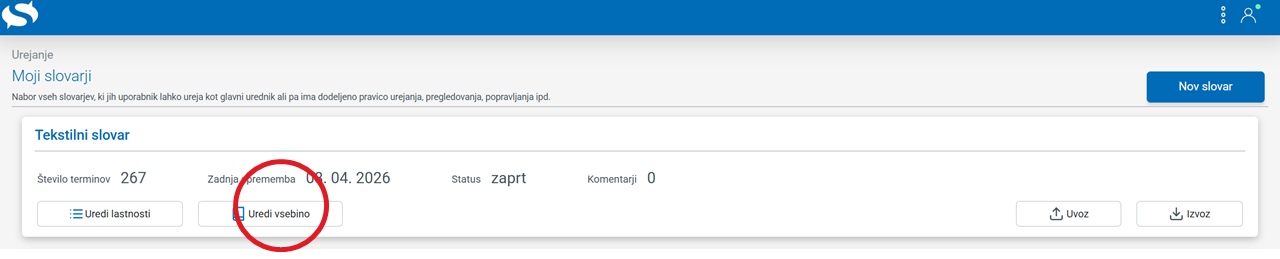
1) je iskalno polje (oznaka 2), s katerim lahko iščemo po sestavkih v slovarju. Pri iskanju lahko uporabljamo tudi posebna znaka * in ? (več o tem tukaj).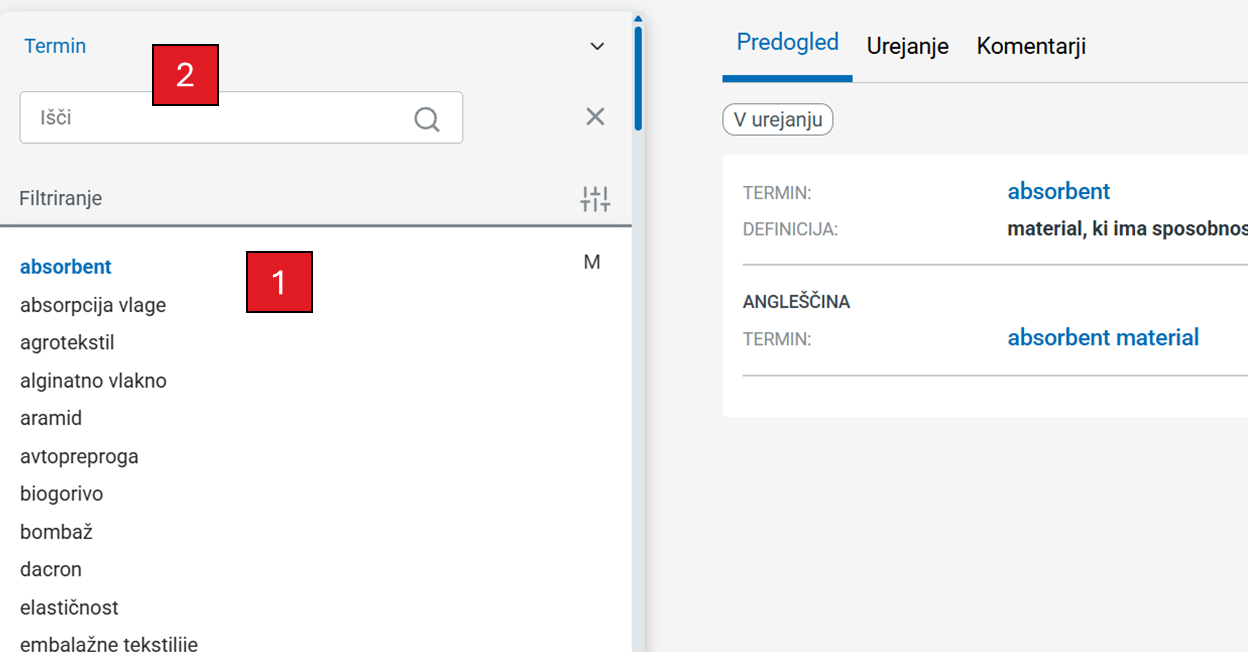
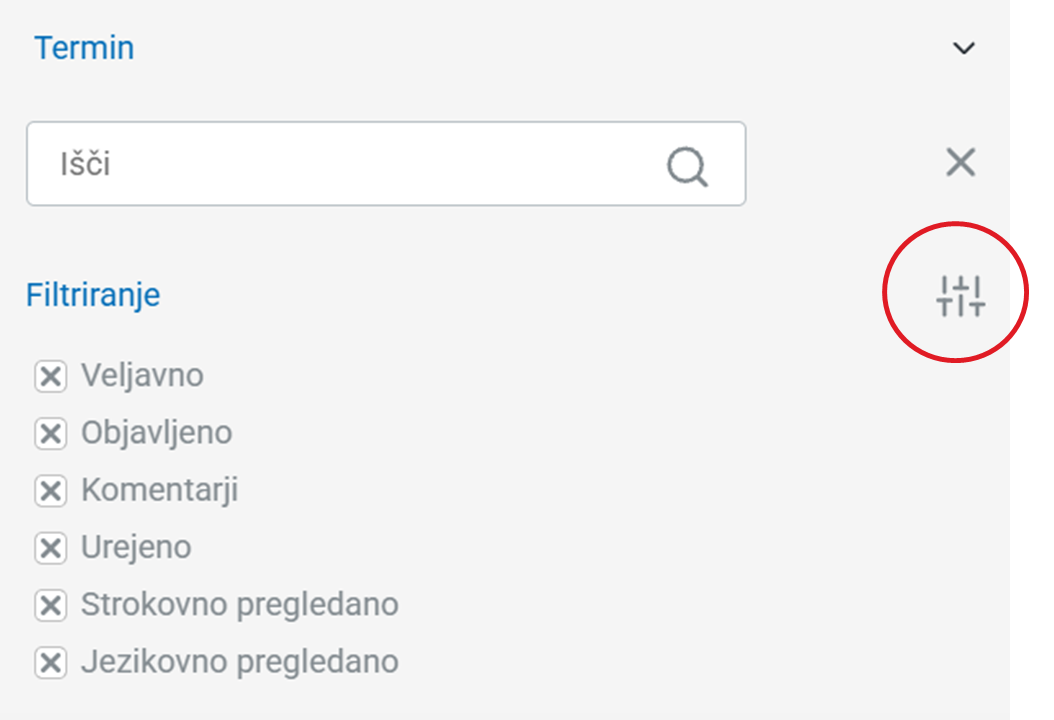
Filtriranje sestavkov med urejanjem slovarja
Veljavnost → nanaša se na slovarske sestavke, ki vsebujejo termin ter hkrati tudi definicijo in/ali prevod (kar so minimalne zahteve za sestavek na Slovenskem terminološkem portalu). Dokler sestavki tega pogoja ne izpolnjujejo, so neveljavni. Več o izdelavi veljavnega slovarskega sestavka tukaj.Objavljeno → nanaša se na sestavke, ki so že objavljeni.Komentarji → nanaša se na sestavke, ki imajo komentarje.Urejeno → nanaša se na sestavke s statusom Urejeno.Strokovno pregledano → nanaša se na sestavke s statusom Strokovno pregledano.Jezikovno pregledano → nanaša se na sestavke s statusom Jezikovno pregledano.ikono za filtriranje odpre dodatno polje s filtri, s katerimi lahko omejimo iskanje. Omogočene so naslednje vrednosti:
☑ → iskalni pogoj bo poiskal vse, kar ustreza navedenemu pogoju☐ → iskalni pogoj bo poiskal vse, kar se ne sklada z navedenim pogojem☒ → iskalni pogoj tega kriterija ne bo upošteval
Urejanje slovarskih sestavkov
Uredi vsebino na strani, do katere dostopamo s klikom na MENI → Urejanje.
Predogled, Urejanje in Komentarji.
Zavihki slovarskega sestavka
Zavihek
PredogledPredogled prikazuje, kako je sestavek videti v slovarju.
status slovarskega sestavka (npr. Urejeno, Strokovno pregledano; oznaka 1), s klikom na ikono navzdol obrnjene puščice (˅; oznaka 2) pa odpremo razdelek s stranskimi podatki o sestavku.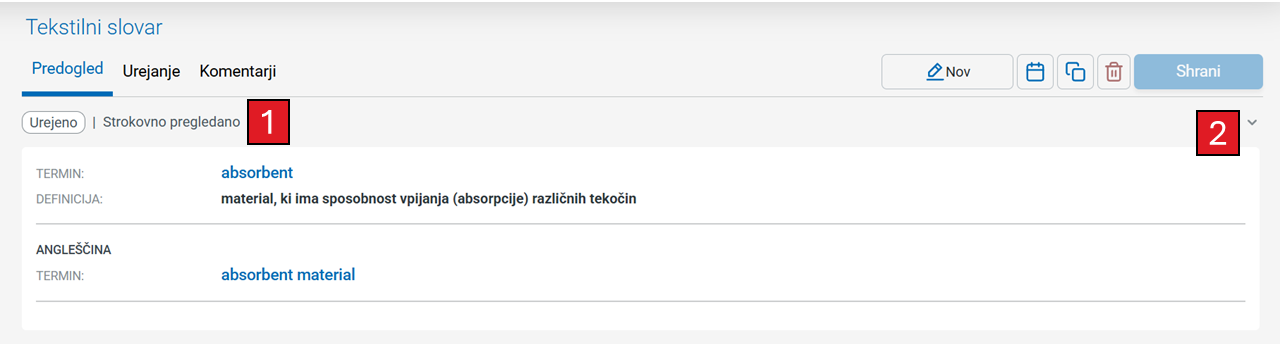
ID → identifikacijska številka posameznega slovarskega sestavka (oznaka 1)Verzija → trenutna različica sestavka (oznaka 2)Uporabniško ime zadnjega urejevalca → uporabniško ime osebe, ki je nazadnje urejala slovarski sestavek (oznaka 3)Zaporedje → zaporedna številka slovarskega sestavka (v primeru, da imamo več slovarskih sestavkov za isto iztočnico) (oznaka 4)Stopnja urejanja → nakazuje, ali je sestavek v urejanju ali že urejen (oznaka 5)Status objave → nakazuje, ali je sestavek objavljen in viden vsem uporabnikom Slovenskega terminološkega portala (oznaka 6)Status strokovnega pregleda → nakazuje, ali je sestavek že pregledal strokovnjak (oznaka 7)Status jezikovnega pregleda → nakazuje, ali je sestavek že pregledal jezikovni strokovnjak (oznaka 8)
Urejanje. Stranske podatke sestavka lahko spremenimo v razdelku s stranskimi podatki sestavka.
Zavihek
UrejanjeUrejanje.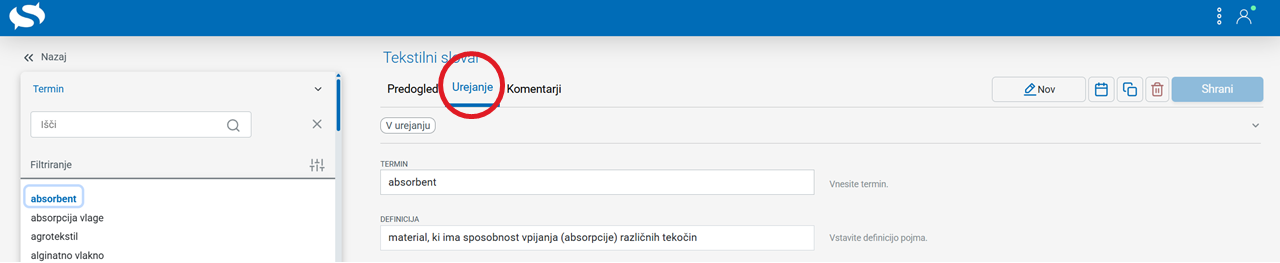
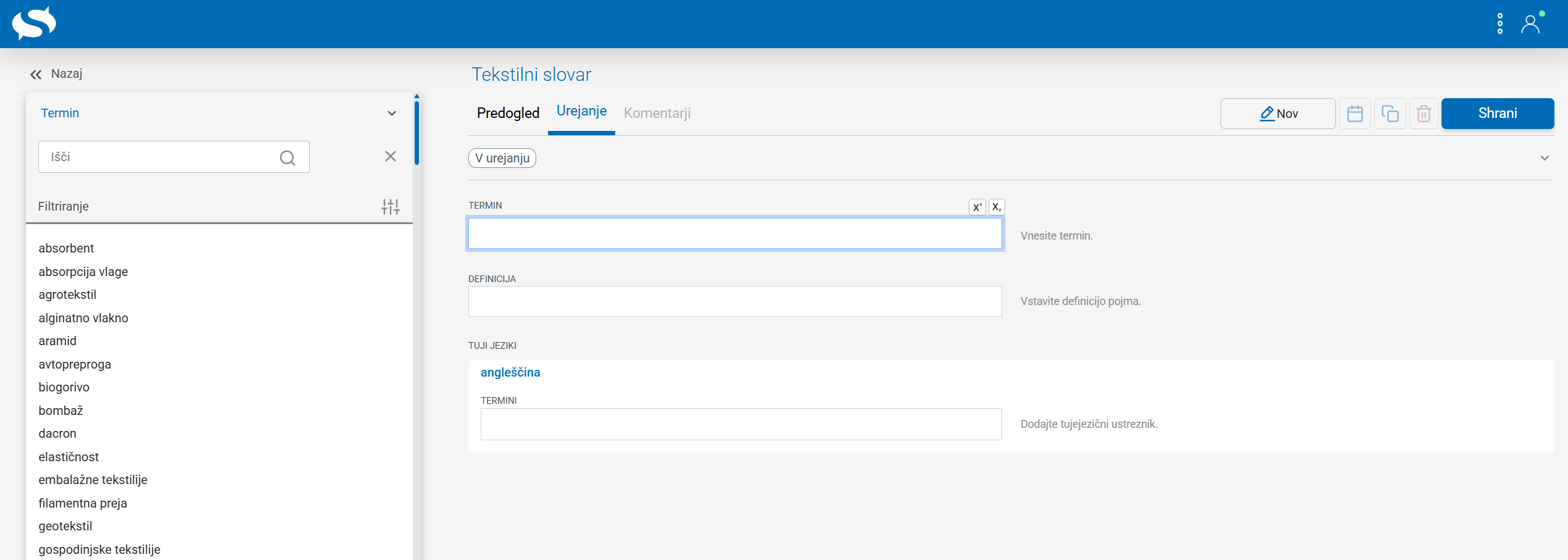
TERMIN denimo vpišemo besedo oz. besedno zvezo, ki predstavlja iztočnico (npr. abisalni ekvivalent), v vnosno polje DEFINICIJA pa definicijo (npr. dogodek, ki je istočasen z dogodkom v abisalu).
Po zaključku urejanja sestavka kliknemo na gumb Shrani.
TERMIN, DEFINICIJA, POJASNILO) sprejmejo le en sam niz. Pri drugih (npr. PODROČNE OZNAKE, SINONIMI) je mogoče vnesti več vrednosti (ker ima en termin lahko npr. več področnih oznak, več sinonimov, več prevodnih ustreznic ipd.) – vsako posamezno vrednost vnesemo tako, da jo najprej vtipkamo, nato pa pritisnemo tipko Enter ali Tab (tabulator). Vnos izbrišemo s klikom na simbol X na desni strani vnosa.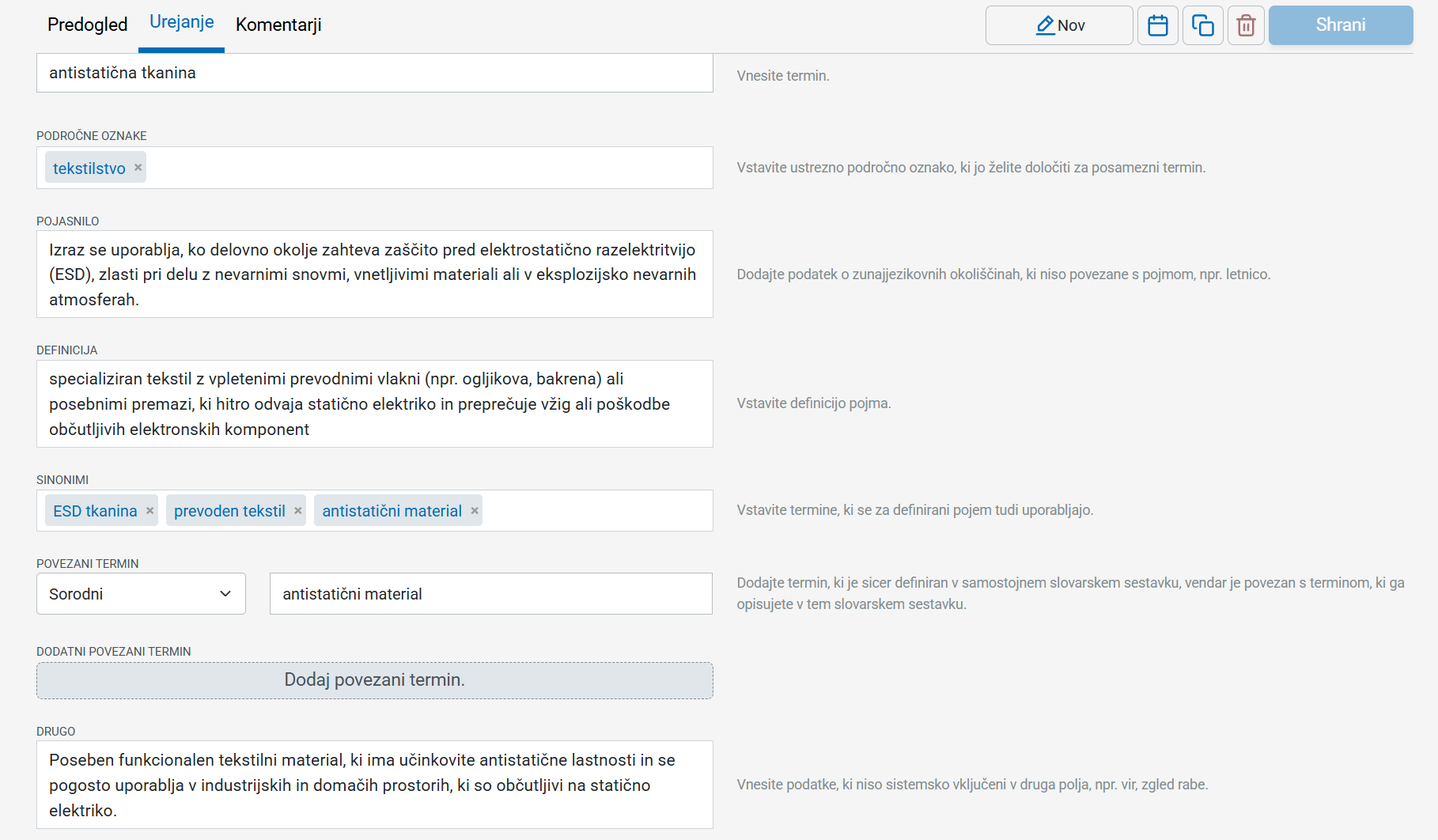
Ikona
Opis
Oznaka
Bodebeljena pisava
1
Iležeča pisava
2
x²nadpisano
3
x₂podpisano
4
🔗hiperpovezava
5
Primer oblikovanja
Rezultat
<b>odebeljeno</b>
odebeljeno
<i>ležeče</i>
ležeče
beseda<sup>n</sup>
besedaⁿ
beseda<sub>n</sub>
besedaₙ
<a href="https://terminoloski.slovenscina.eu/">Slovenski terminološki portal</a>
Slovenski terminološki portal
PODROČNE OZNAKE lahko oznake dodamo tako, da jih izberemo s spustnega seznama: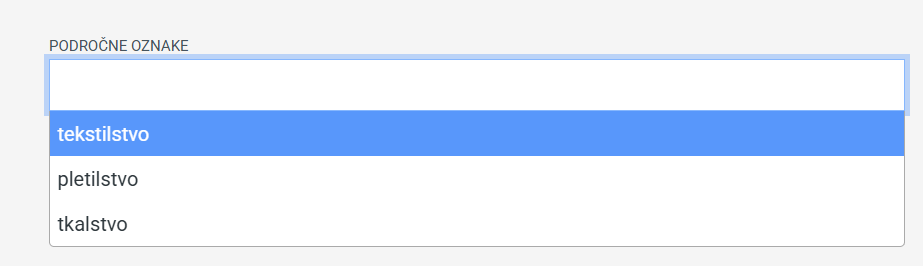

Razdelek s stranskimi podatki sestavka
˅) pod gumbom Shrani v zavihku Urejanje.
ID → identifikacijska številka posameznega slovarskega sestavka (oznaka 1)Verzija → trenutna različica sestavka (oznaka 2)Uporabniško ime zadnjega urejevalca → uporabniško ime osebe, ki je nazadnje urejala slovarski sestavek (oznaka 3)Zaporedje → zaporedna številka slovarskega sestavka (v primeru, da imamo več slovarskih sestavkov za isto iztočnico in želimo določiti vrstni red) (oznaka 4)Stopnja urejanja → nakazuje, ali je sestavek v urejanju ali že urejen (oznaka 5). Vsak sestavek ima takoj ob izdelavi status V urejanju, status pa nato po urejanju sestavka spremenimo v Urejeno.Status objave → nakazuje, ali je sestavek objavljen in viden vsem uporabnikom Slovenskega terminološkega portala (oznaka 6)Status strokovnega pregleda → nakazuje, ali je sestavek že pregledal strokovnjak (oznaka 7)Status jezikovnega pregleda → nakazuje, ali je sestavek že pregledal jezikovni pregledovalec (oznaka 8)
Primer povzetka
Primer daljšega besedila/pojasnila.
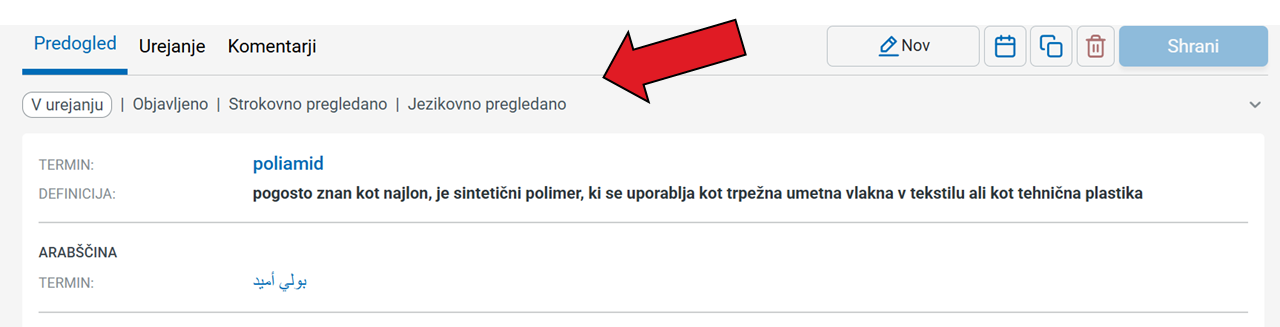
Shranjevanje sprememb (gumb
Shrani)Shrani (slika. Ko so spremembe shranjene, se gumb obarva zeleno.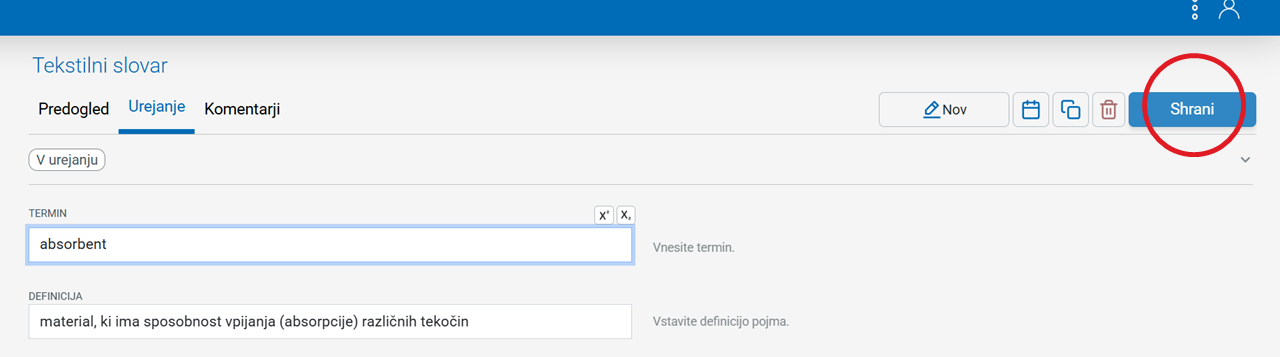
TERMIN.
Arhiv prejšnjih različic sestavka (gumb
Prikaži datume)Prikaži datume (slika) se odpre vrstica z zgodovino sprememb izbranega sestavka.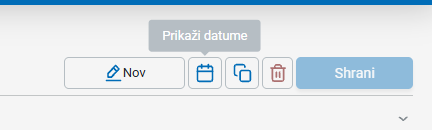
Predogled, si jo lahko le ogledamo, s klikom na zavihek Urejanje pa odpremo urejevalnik in omogočimo spreminjanje vsebine.Shrani, se popravljena različica shrani kot zadnja in povozi tisto, ki je bila prej v veljavi.Skrij verzije.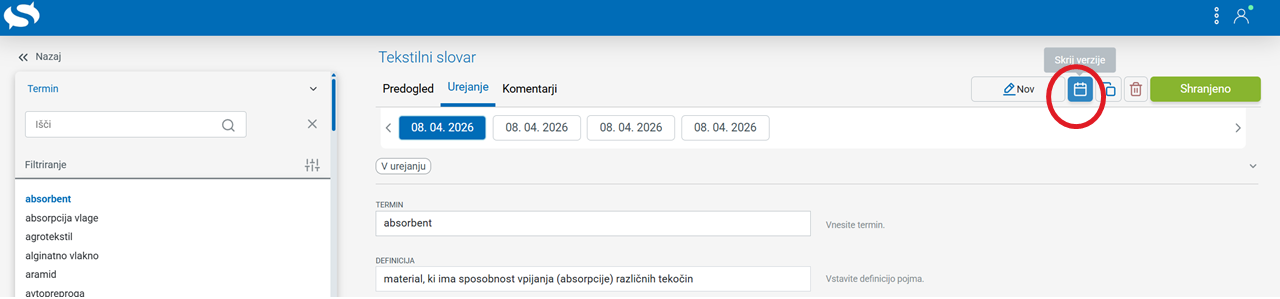 S klikanjem po datumih lahko odpiramo starejše različice.
Zavihek
KomentarjiKomentarji lahko vidimo vse komentarje, ki so jih pri tem slovarskem sestavku dodali uporabniki Slovenskega terminološkega portala (več o tem, kako poteka komentiranje, v tem razdelku).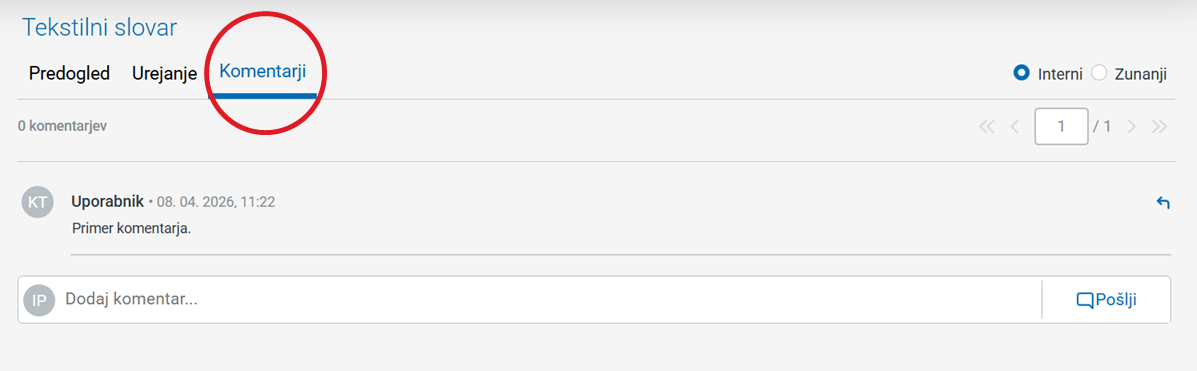
Dodajanje in brisanje slovarskih sestavkov
Dodajanje novega sestavka
Nov, ki se nahaja v zgornjem desnem kotu urejevalnika slovarja.
shrani, sicer se vsebina ne bo zabeležila.
Podvajanje sestavka (gumb
Podvoji)Podvoji (ikona z dvema kvadratkoma), ki se nahaja ob gumbu za dodajanje novih sestavkov.
"Vsebina slovarskega sestavka je bila duplicirana".Razumem) lahko začnemo z urejanjem slovarskega sestavka.
Shrani. S klikom na obarvan gumb Shrani podvojen sestavek potrdimo, takrat se pojavi tudi na seznamu sestavkov (na levi).
"Briši" oz. brisanje slovarskih sestavkov
Brisanje slovarskih elementov
Briši (ikona koša za smeti), ki se nahaja ob gumbu shrani, sestavek pobrišemo.
Izbriši.
Gumb
UvozUvoz, ki se nahaja na desni strani pasice pri imenu posameznega slovarja (npr. na sliki).
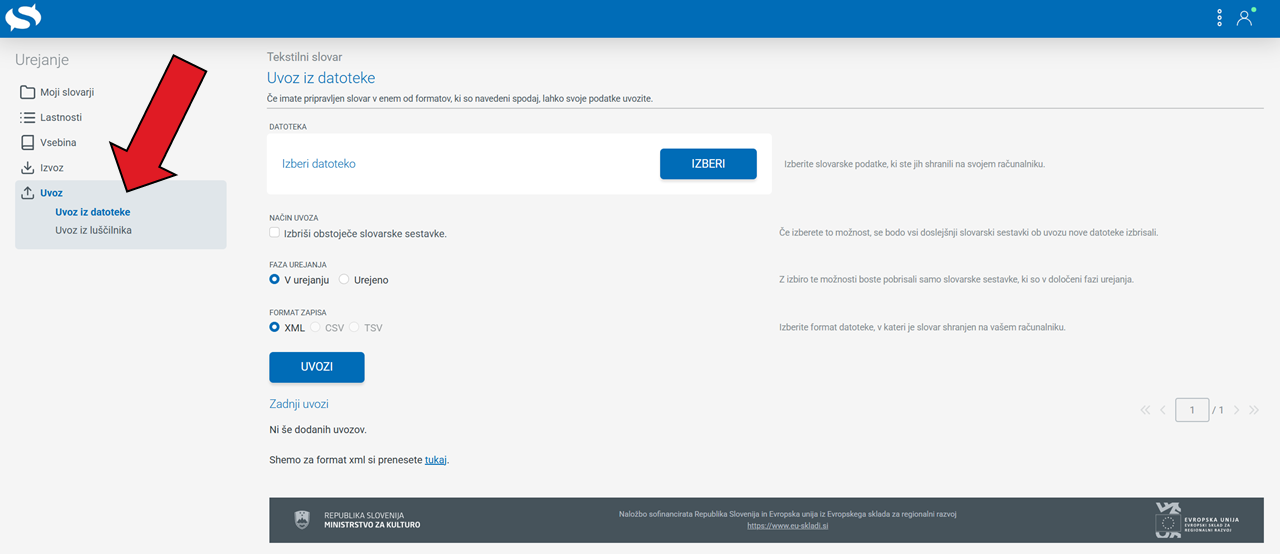
Gumb
Uvoz iz datoteke:Uvoz iz datoteke omogoča uvoz slovarskih sestavkov iz datoteke, shranjene na računalniku.https://terminoloski.slovenscina.eu/slovarji/xml-schemaUrejanje, ob imenu slovarja, v katerega želimo uvažati, kliknemo na gumb Uvoz in s seznama na levi izberemo Uvoz iz datoteke. Odpre se stran za uvoz iz datoteke.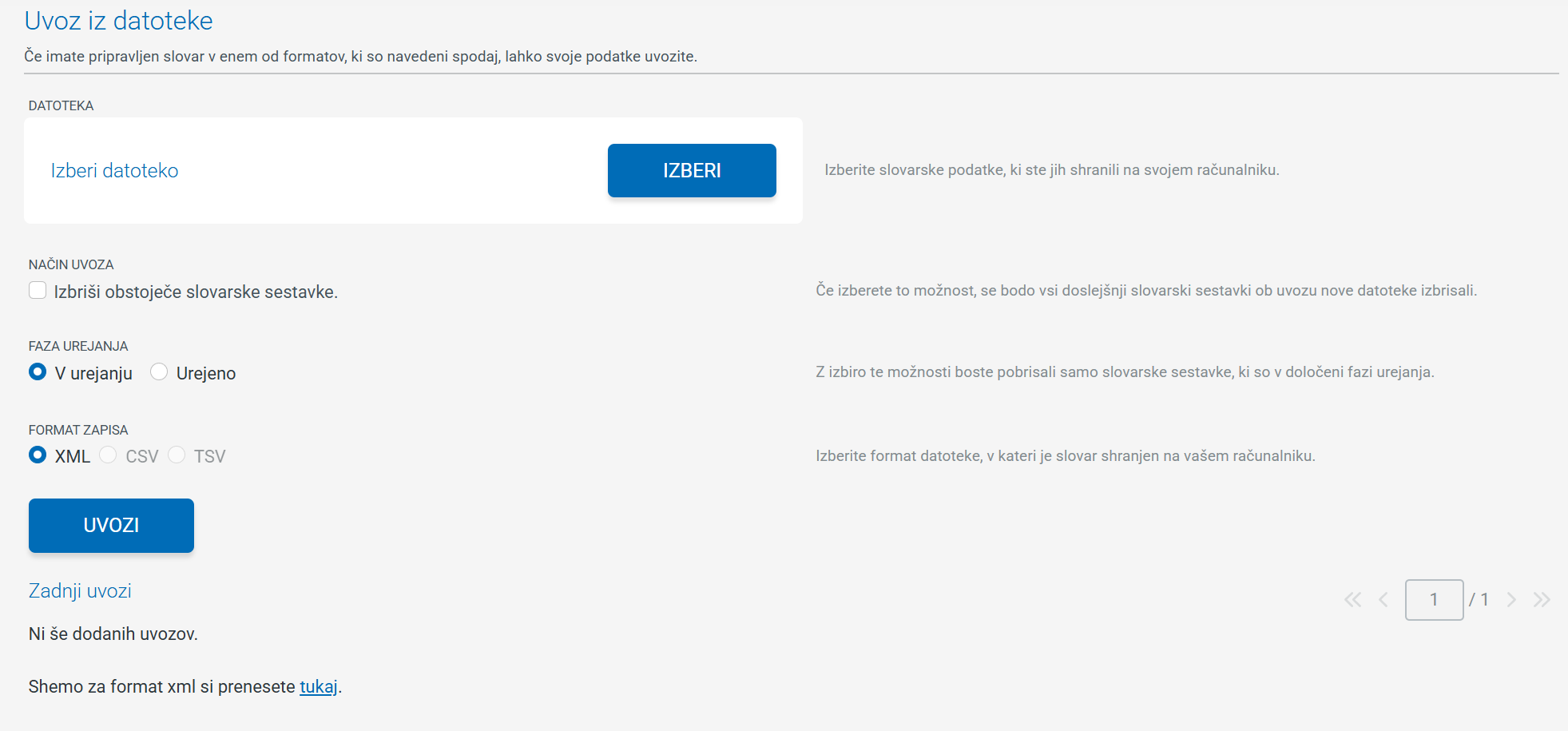
IZBERI izberemo datoteko, ki jo želimo uvoziti.Izbriši obstoječe slovarske sestavke.
V urejanju in Urejeno. Izbiro lahko spremenimo pri urejanju gesel. Več o tem v razdelku Status slovarskega sestavka.UVOZI.UVOZI se nahaja seznam do sedaj naloženih datotek.
Pozor: TUDI UREDNIK/LEKTOR/STROKOVNI PREGLEDOVALEC lahko izbere možnost
Izbriši obstoječe slovarske sestavke.” Dejanje ni povračljivo.
Gumb
Uvoz iz luščilnika:Urejanjein na seznamu poiščemo slovar, v katerega bi želeli uvoziti gesla (lahko tudi ustvarimo novega). Na desni strani pasice se nahaja gumb Uvoz, ki odpre stran za uvoz iz datoteke, na levi se pokaže seznam izbir, kliknemo na Uvoz iz luščilnika.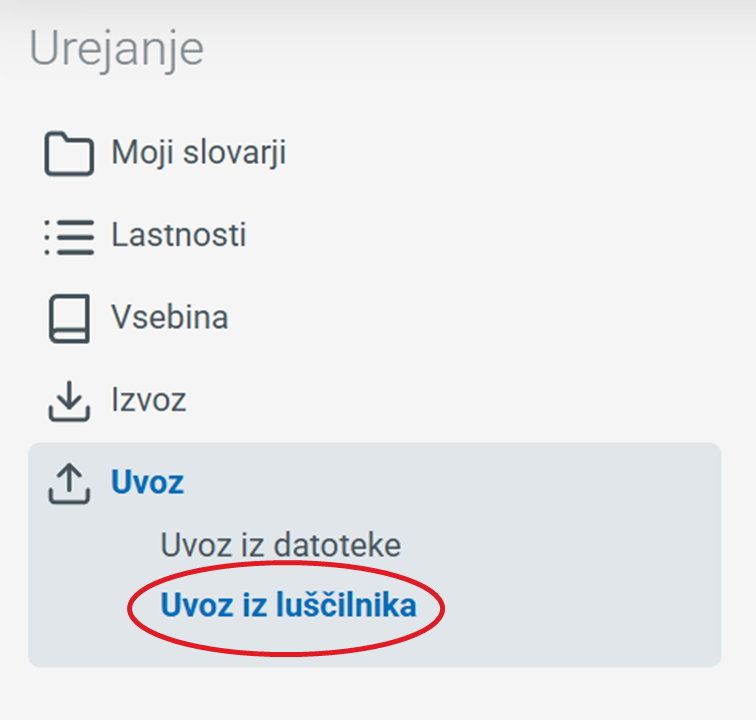
1 → S spustnega seznama izberemo luščenje, iz katerega želimo uvoziti terminološke kandidate.2 → Po izbiri luščenja se pojavi seznam terminoloških kandidatov, razvrščeni so glede na vrednost uteži. Po seznamu se pomikamo s pomočjo navigacijskih gumbov ob številu strani, ki se nahaja v zgornjem desnem kotu.3 → Pod seznamom se nahajata dve okni, ki ponujata zamejitev števila kandidatov v slovar. Če okni pustimo prazni, bodo v slovar uvoženi vsi terminološki kandidati.4 → Uvoz izvedemo s pomočjo gumba UVOZI.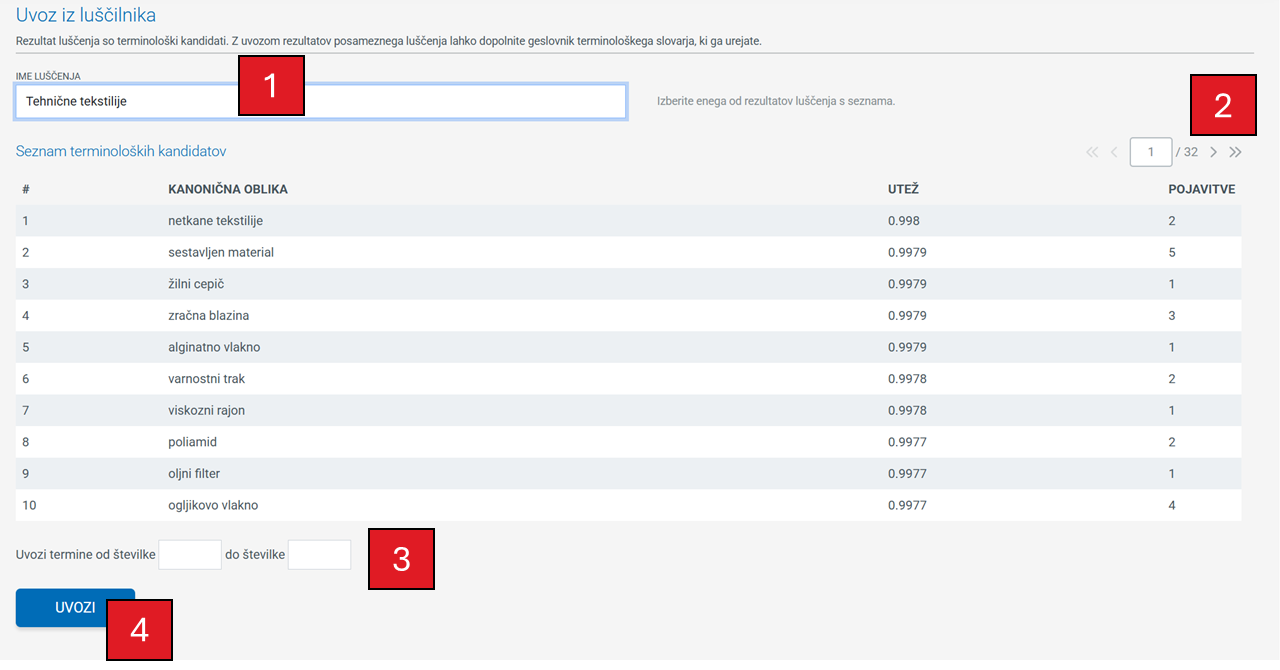
Luščenje
Luščenje, ki se nahaja v glavnem meniju.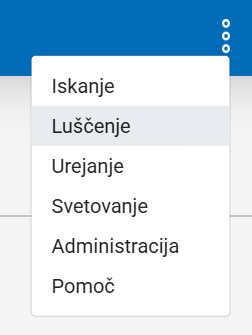

Začetek luščenja
DODAJ pri izbranem tipu luščenja.
Luščenje iz lastnih besedil
DODAJ, se odpre obrazec za luščenje, ki vsebuje vnosno polje in dva gumba, ki omogočata dodajanje datotek.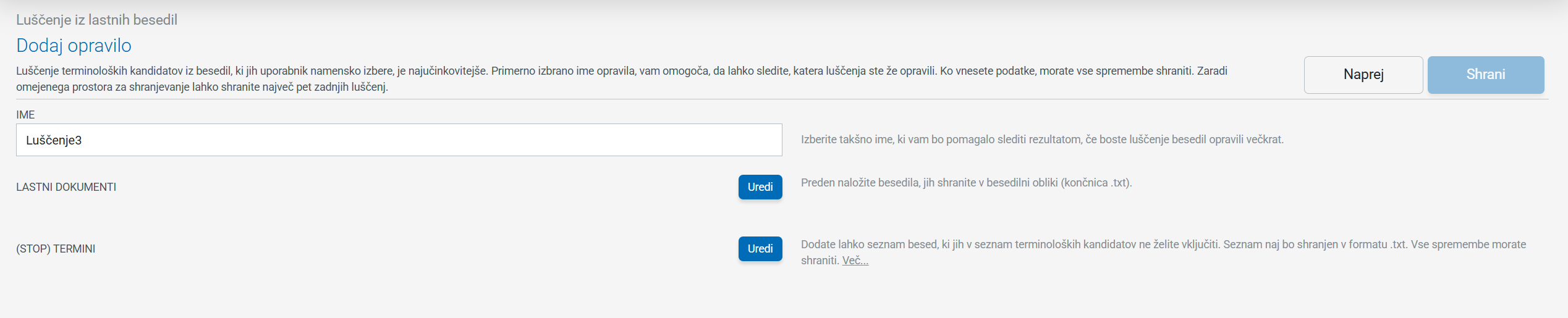
SHRANI.UREDI, ki se nahaja v vrstici nalagamo datoteke, ki jih želimo naložiti v luščilnik.UREDI naložimo dokumente, ki vsebujejo termine, ki jih v svoj slovar ne želimo dodati. To so lahko termini, ki smo jih v slovar že dodali, lahko gre za seznam manj primernih besed, izrazi, ki jih v slovarju ne želimo ipd. V tekstovnem dokumentu jih moramo ločiti z odstavki (format TXT).
Kakšno besedilo izbrati
POSTOPEK LUŠČENJA
SHRANI.NAPREJ.ZAČNI
ZAČNI pošljemo luščenje v obdelavo.Uredi in Briši.
Uredi urejamo luščenja, ki še niso bila poslana v luščenje.Briši lahko brišemo končana in prekinjena luščenja.
Rezultat luščenja
Terminološki kandidati. S klikom odpremo seznam vseh izluščenih terminoloških kandidatov oz. vseh izluščenih besed in besednih zvez, ki jih je program prepoznal kot primerne za terminologijo.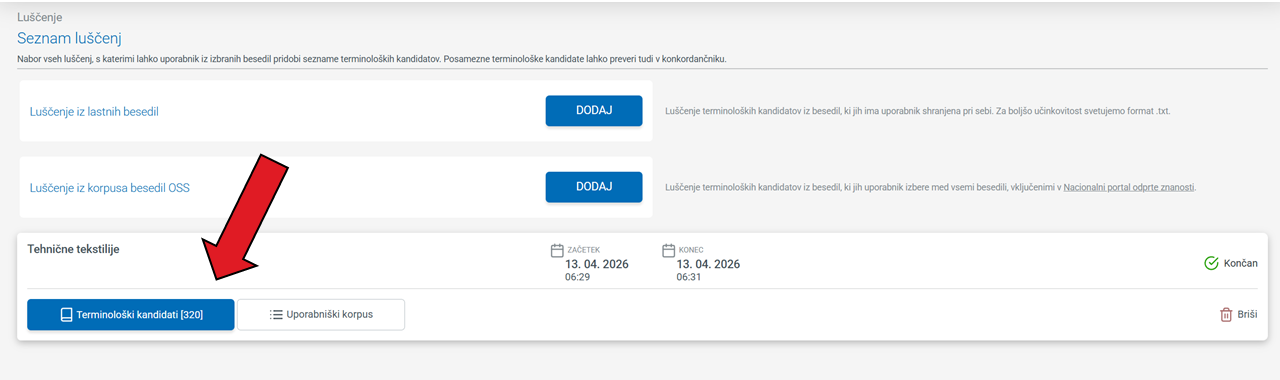
Iskanje po rezultatih luščenja
Luščenja iz lastnih virov, potem lahko kliknemo na gumb Uporabniški korpus.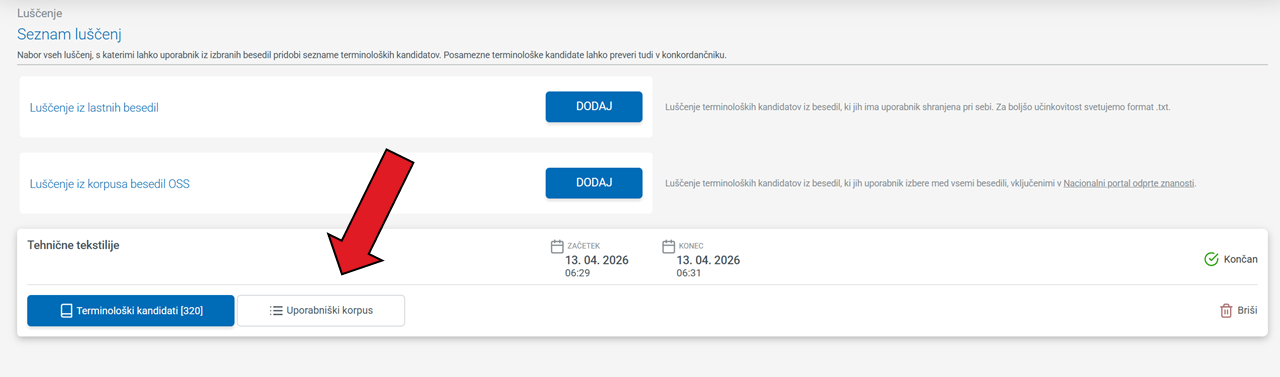
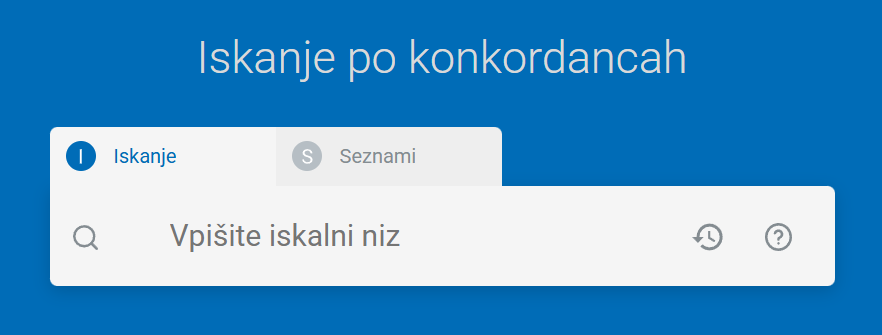
1 na sliki, ki se nahaja desno od polja za iskanje po konkordancah.? (oznaka 2 na sliki) najdemo informacije o naprednem načinu iskanja. Gre za možnost iskanja z uporabo narekovajev, ki dodatno zameji iskanje; brez narekovajev iskalnik poišče različne oblike besede, z narekovaji pa najde le enako obliko iskane besede oz. besedne zveze.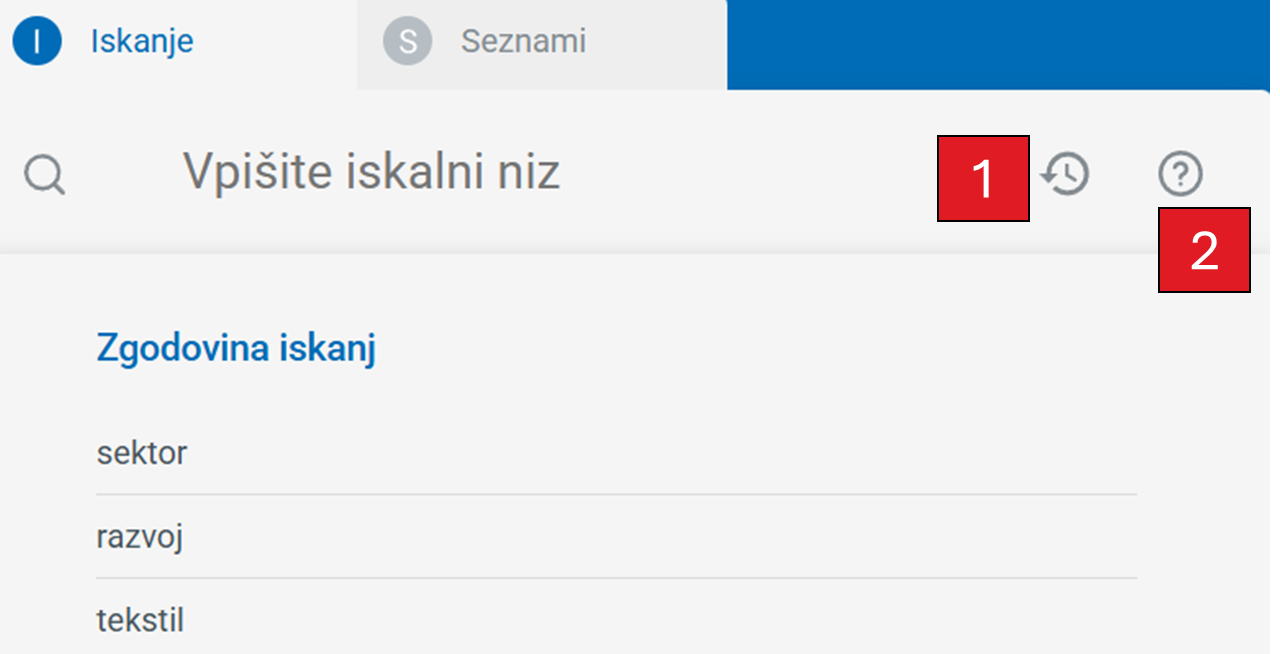
Izvoz iz luščilnika
Postopek izvoza
Terminološki kandidati. Odpre se stran s seznamom vseh potencialnih terminov.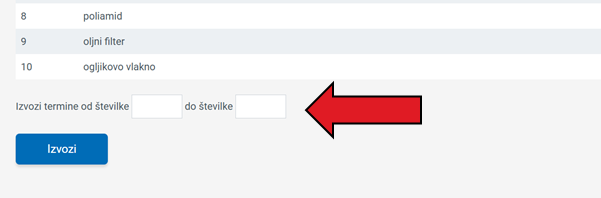
Izvozi, ki se nahaja pod seznamom kandidatov (slika), odpremo pogovorno okno, ki nas vpraša, kam naj se shrani datoteka.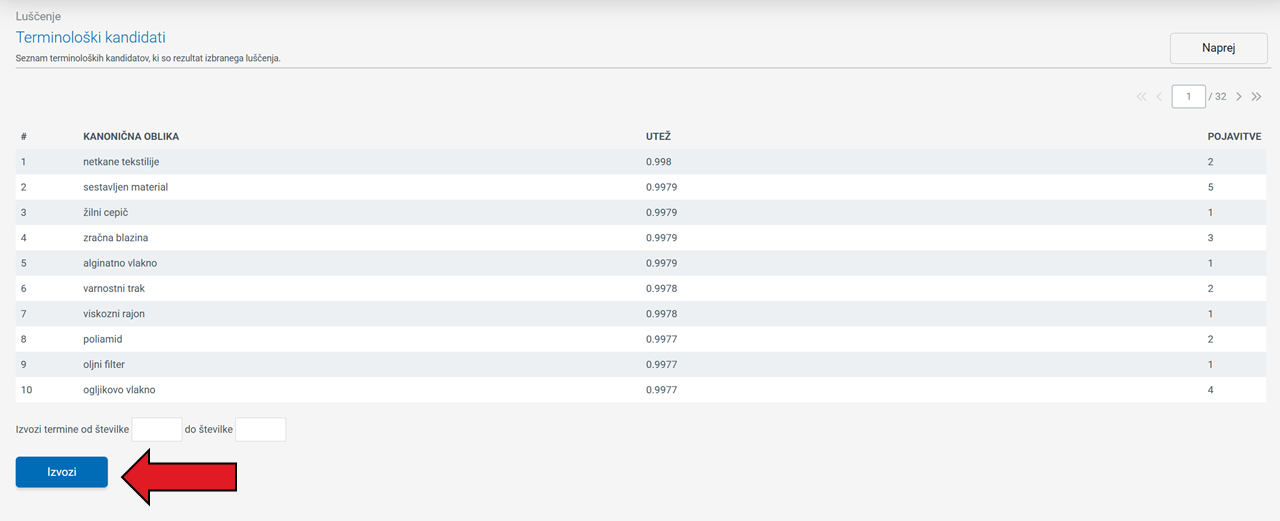
Luščenje iz korpusa besedil OSS
DODAJ, ki se nahaja na pasici Luščenje iz korpusa besedil OSS, se odpre stran, ki vsebuje pet vnosnih polj: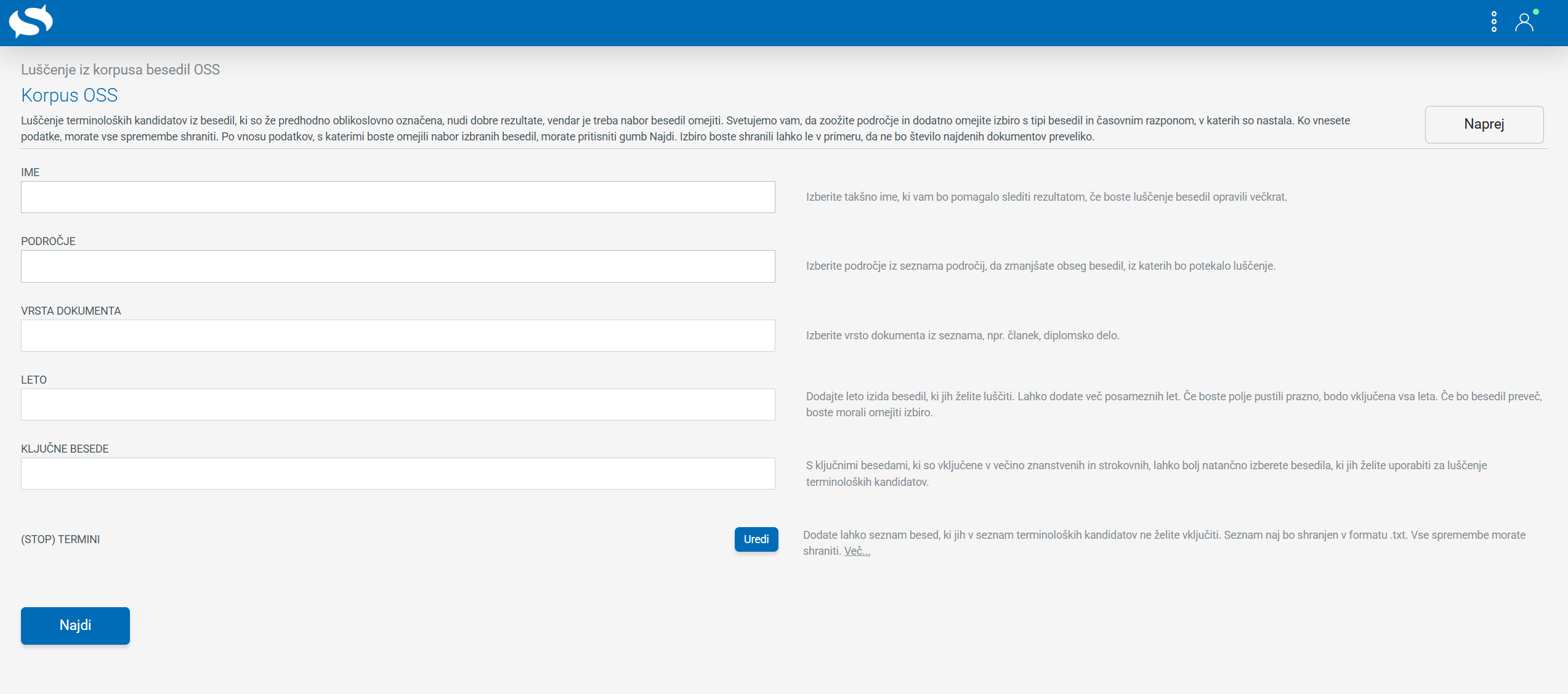
IME → ime luščenja naj bo povezano s temo, da ga lahko pozneje lažje prepoznamo.
PODROČJE → strokovno področje besedil (npr. agronomija, arheologija, biologija)VRSTA DOKUMENTA → iskanje lahko omejimo tudi z vrsto besedila, lahko gre za izvirni znanstveni članek, strokovni članek, recenzijo, učbenik ipd.LETO → tu lahko dodamo leto izida besedil, ki jih želimo luščitiKLJUČNE BESEDE → s ključnimi besedami lahko dodatno zamejimo besedila, ki jih želimo uporabitiUredi. S klikom na gumb lahko nalagamo dokumente, ki vsebujejo termine, ki jih v svoj slovar ne želimo dodati. Lahko gre za seznam terminov, ki smo jih v slovar že dodali, zato ne bi želeli, da se ponovno dodajo, lahko gre za seznam manj primernih besed in podobno. Besedila morajo biti dodana v formatu TXT. Stoptermine moramo v dokumentu ločiti z odstavki.Najdi, ki se nahaja na dnu strani.Shrani.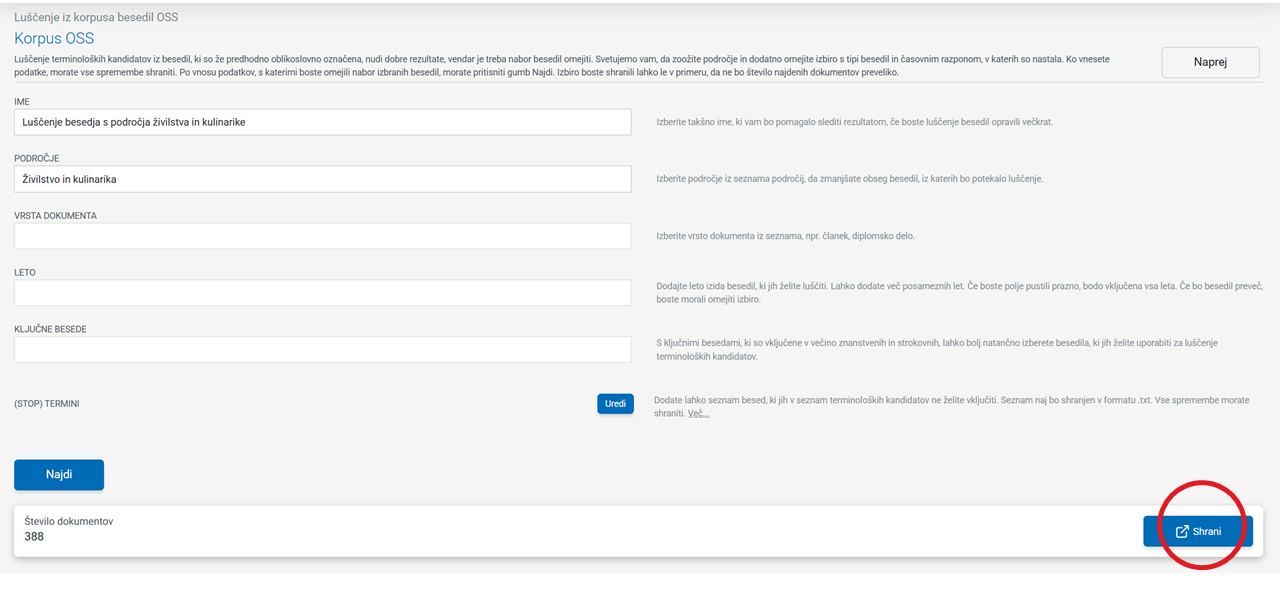
Shrani ne moremo klikniti, je najdenih dokumentov preveč in moramo dodatno omejiti pogoje za luščenje in ponovno klikniti na gumb Najdi.
SHRANI nas STP vrne na stran s seznamom luščenj.ZAČNI.


Rezultat luščenja iz OSS
Terminološki kandidati.
Terminološki kandidati se odpre seznam vseh izluščenih besed in besednih zvez, ki vsebujejo tudi metapodatke. Običajne nastavitve strani omogočajo ogled 10 kandidatov naenkrat, na naslednjo stran se premaknemo s klikom na puščico ob indikatorju strani v zgornjem desnem kotu.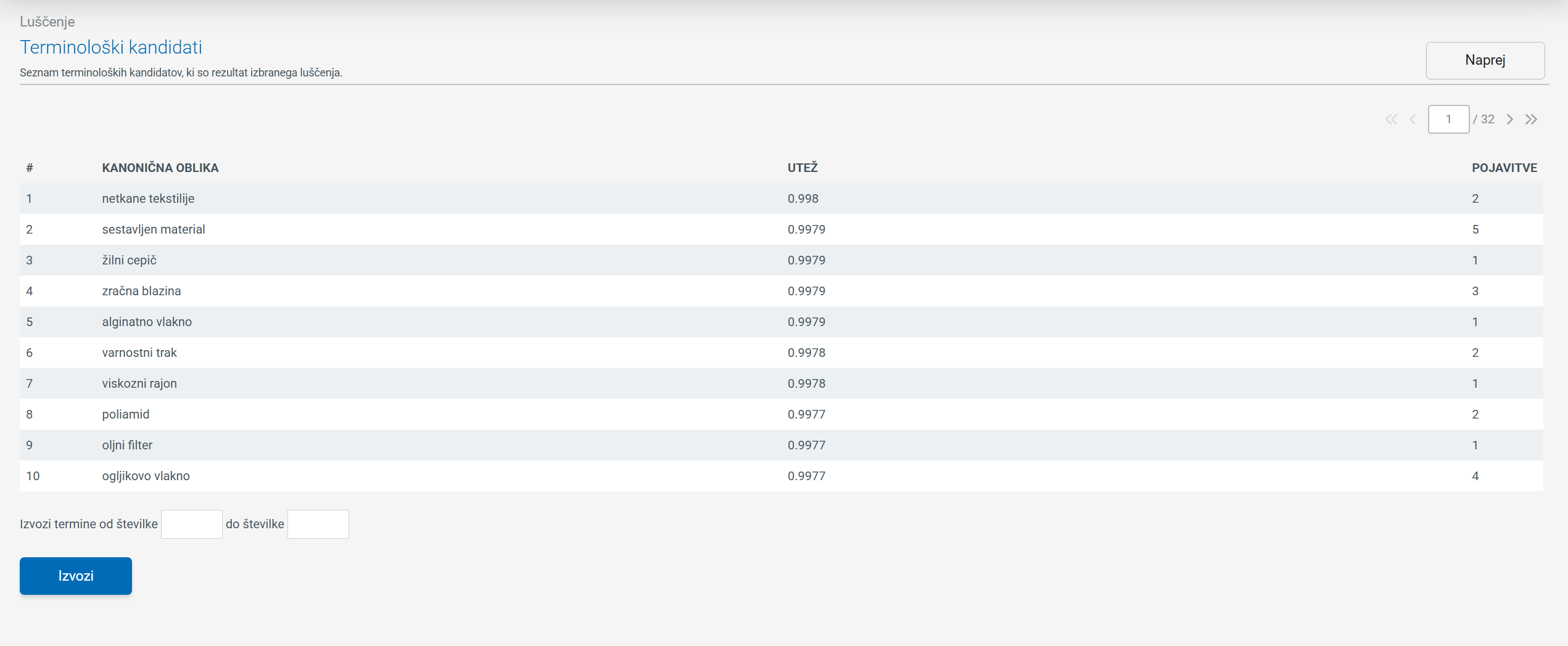
Izvozi, ki omogočajo shranjevanje zadetkov luščenja. Več o shranjevanju luščenj na računalnik v razdelku Izvoz iz luščilnika.
Iskanje po rezultatih luščenja iz korpusa OSS
Terminološki kandidati se nahaja gumb Korpus OSS.
Omejitve števila luščenj in brisanje obstoječih procesov
Briši, ki se nahaja na pasici posameznega luščenja.
Izvoz
Urejanje, nato pa poiščemo slovar, ki bi ga želeli shraniti tj. izvoziti. Do izvoza pridemo s klikom na gumb Izvoz, ki se nahaja na desni strani pasice pri slovarju na seznamu Moji slovarji.
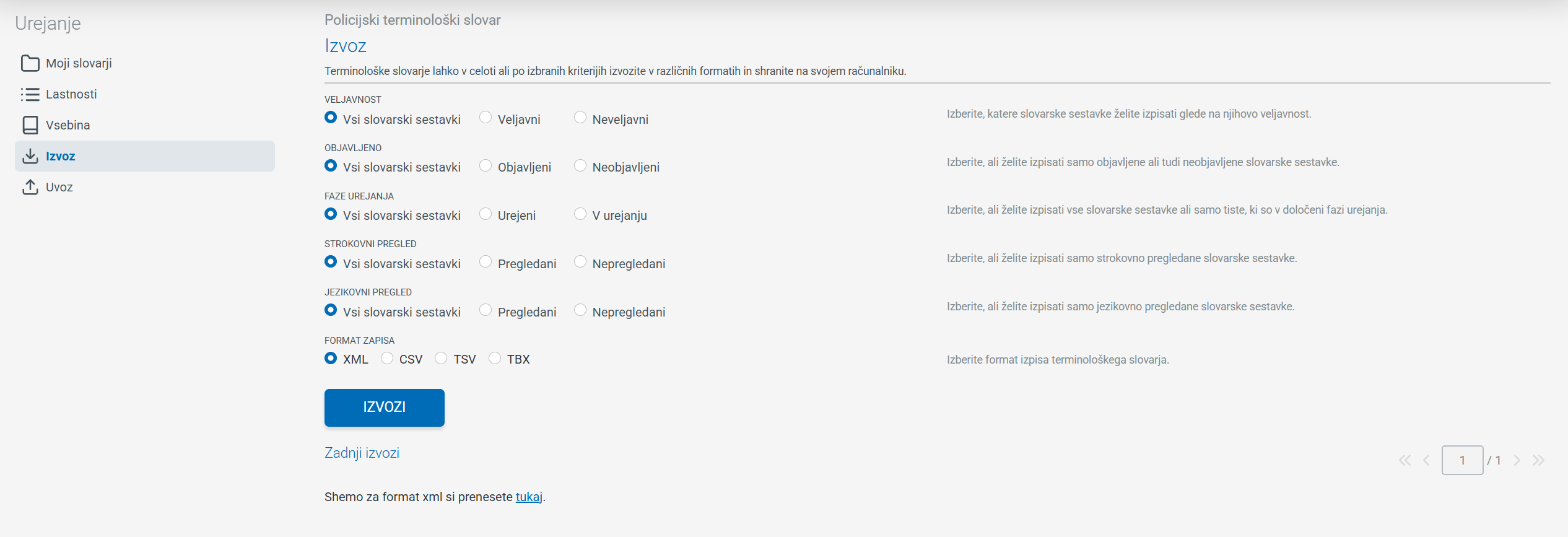
VELJAVNOST: Tu se odločimo, ali bomo iz slovarja izvozili vse slovarske sestavke, le veljavne, torej take, ki so vneseni pravilno in vsebujejo vse informacije, ki jih slovar predvideva, ali le neveljavne, torej te, ki niso vneseni pravilno (nedokončani slovarski sestavki in podobno). Več o izdelavi veljavnega sestavka tukaj.OBJAVLJENO: Odločimo se, ali bomo izvozili vse slovarske sestavke ali le objavljene oziroma neobjavljene.FAZE UREJANJA: Odločimo se, ali bomo izpisali vse slovarske sestavke, samo tiste, ki so že urejeni, ali tiste, ki so v fazi urejanja.STROKOVNI PREGLED: Izberemo, ali želite izpisati samo strokovno pregledane slovarske sestavke, nepregledane ali vse.JEZIKOVNI PREGLED: Izberemo, ali želite izpisati samo jezikovno pregledane slovarske sestavke, nepregledane ali vse.FORMAT ZAPISA: Izberemo format, v katerem želimo izvoziti izpis slovarja. Če nameravamo slovar ponovno nalagati na portal (npr. združevanje slovarjev), je najbolje, da izvažamo v obliki XML, isaj ga tako lahko enostavno naložimo nazaj na Terminološki portal.IZVOZI.Ctrl+F5 (hard refresh). Po osvežitvi strani se bo na seznamu pojavil gumb Shrani.
FORMAT ZAPISA.
Komentiranje
Komentarji pri posameznem slovarskem sestavku
Komentarji, kjer se nahajajo vsi komentarji, ki so bili k njemu zapisani.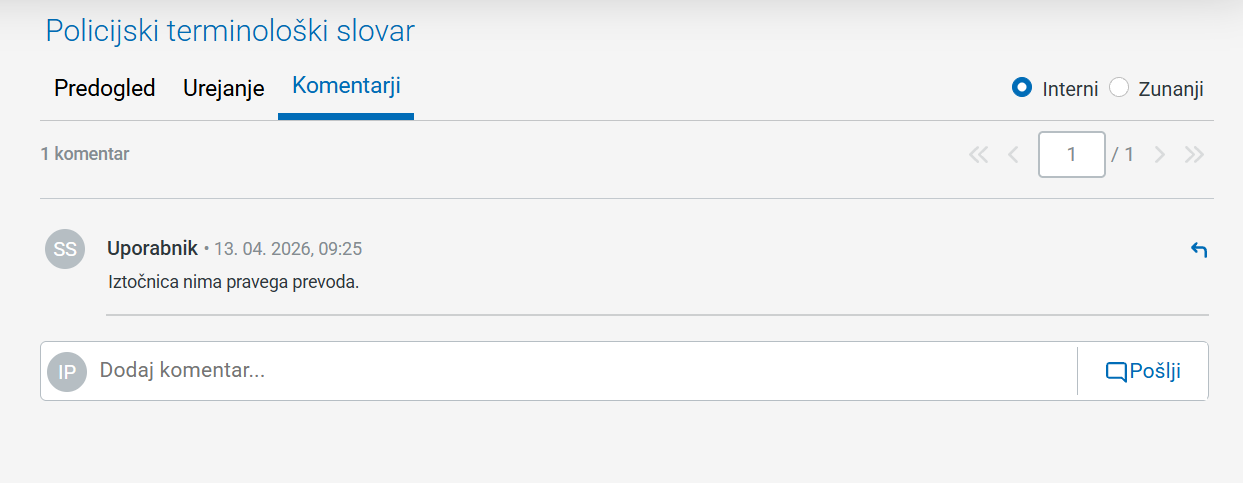
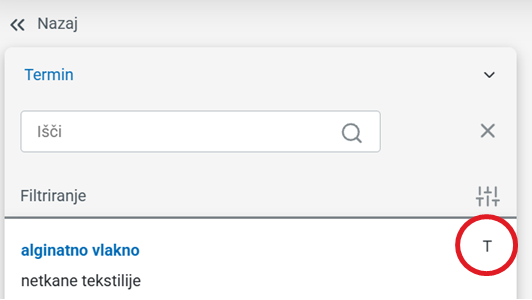
T → označuje sestavek, pri kateri je bil komentar dodan v zadnjem tednu.M → označuje sestavek, pri kateri je bil komentar dodan v zadnjem mesecu, vendar ne v zadnjem tednu.L → označuje sestavek, pri kateri je bil komentar dodan v zadnjem letu, vendar ne v zadnjem mesecu.
Uredi lastnosti, ki se nahaja v zavihku Urejanje. Na levi izberemo Komentarji, ki se nahaja v razdelku Lastnosti.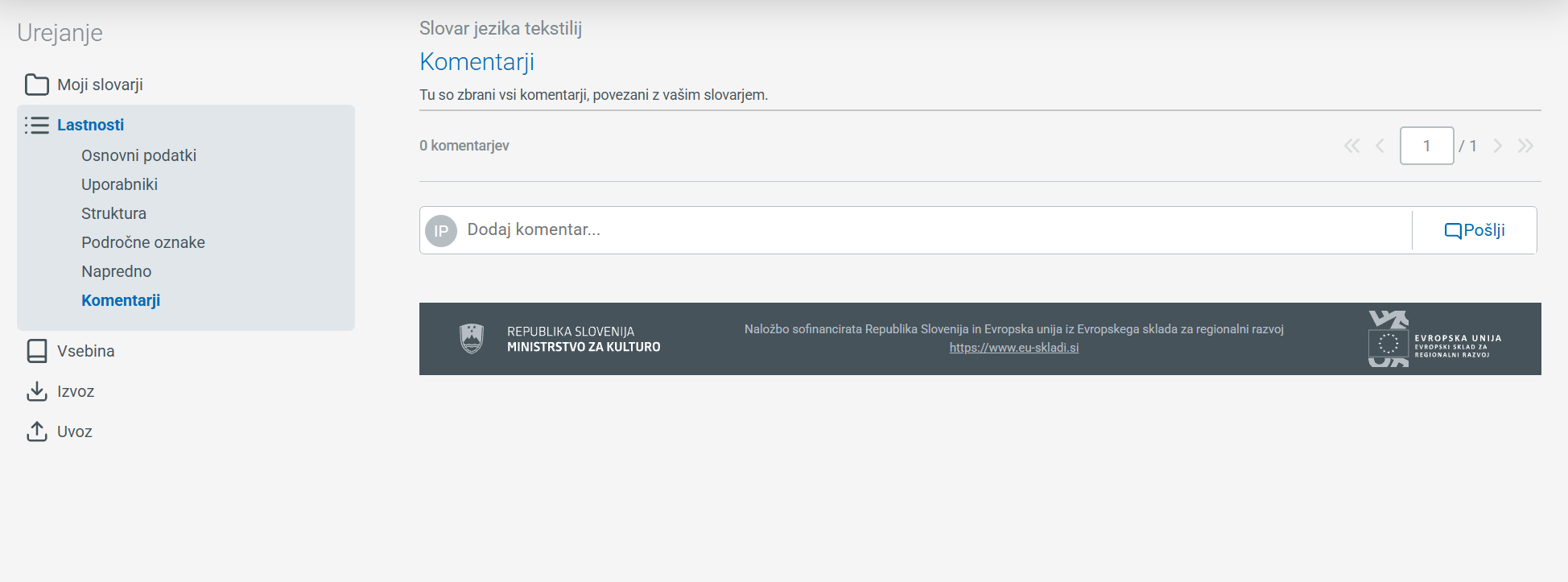
Vsi slovarji dostopamo do seznama vseh slovarjev.
Komentarji.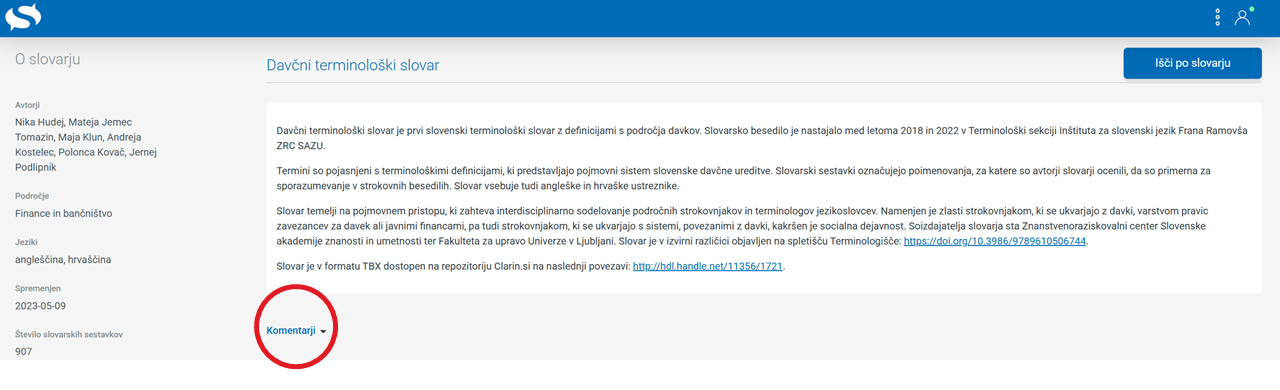
Komentarji odpremo možnost komentiranja. Komentarjev ni mogoče pobrisati. Po komentarjih se pomikamo s pomočjo puščice ob indikatorju strani, ki se nahaja desno od gumba "Komentarji".
Brisanje komentarjev
Terminološko svetovanje
Svetovanje, ki se nahaja v glavnem meniju.
Zastavi novo vprašanje.Zastavi novo vprašanje.
Pošlji, ki se nahaja v spodnjem desnem kotu.
Če želimo vnos prekiniti, kliknemo na gumb Prekliči.
Metapodatki in lastnosti slovarja
Meni → Uredi in pri slovarju, ki ga želimo urejati, izberemo Uredi lastnosti .
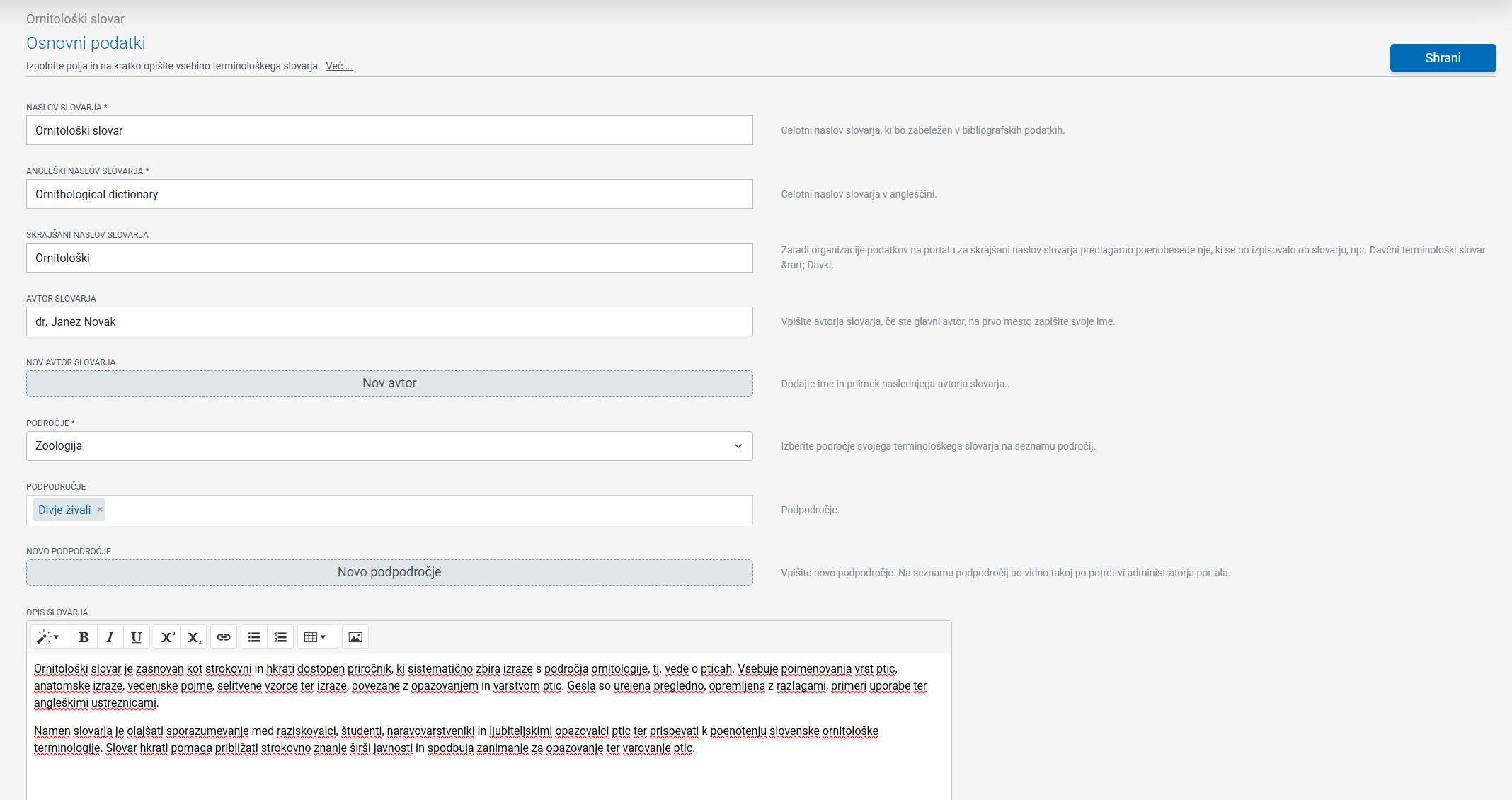
Osnovni podatki → tu lahko spremenimo podatke o slovarjuUporabniki → tu lahko urejamo pravice uporabnikov, ki imajo dostop do urejanja slovarjaStruktura → tu lahko spreminjamo strukturo slovarjaPodročne oznake → tu lahko urejamo področne oznakeNapredno → napredne možnosti urejanja slovarja (npr. brisanje slovarja)Komentarji → tu so zbrani vsi komentarji, ki so povezani s slovarjem, ki ga urejamo. Več o tem tukaj.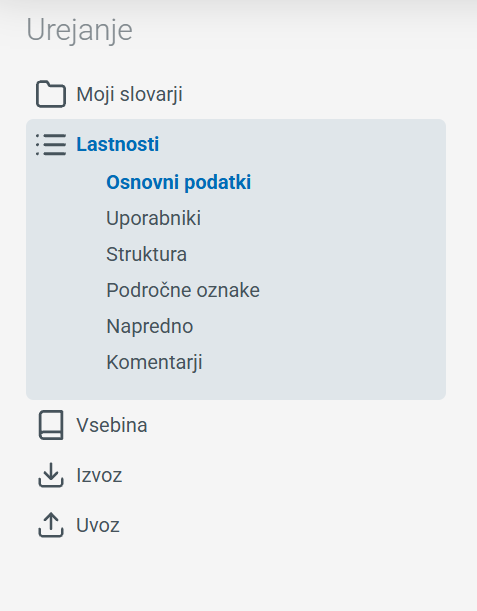
Osnovni podatki
Uporabniki
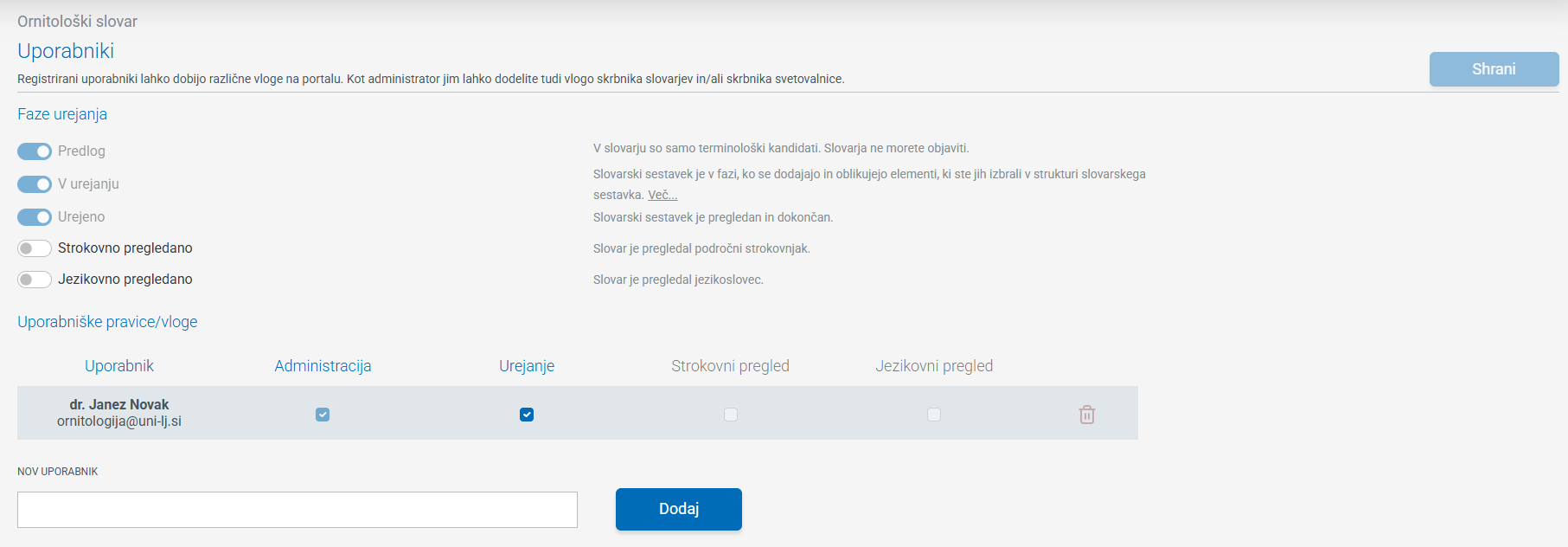
Administracija. Administratorjev je lahko več. Uporabniki, ki imajo pravice Urejanje/Strokovni pregled/Jezikovni pregled do lastnosti slovarja nimajo dostopa.
Dodajanje drugih uporabnikov in uporabniške vloge
Uredi lastnosti
Uporabniki.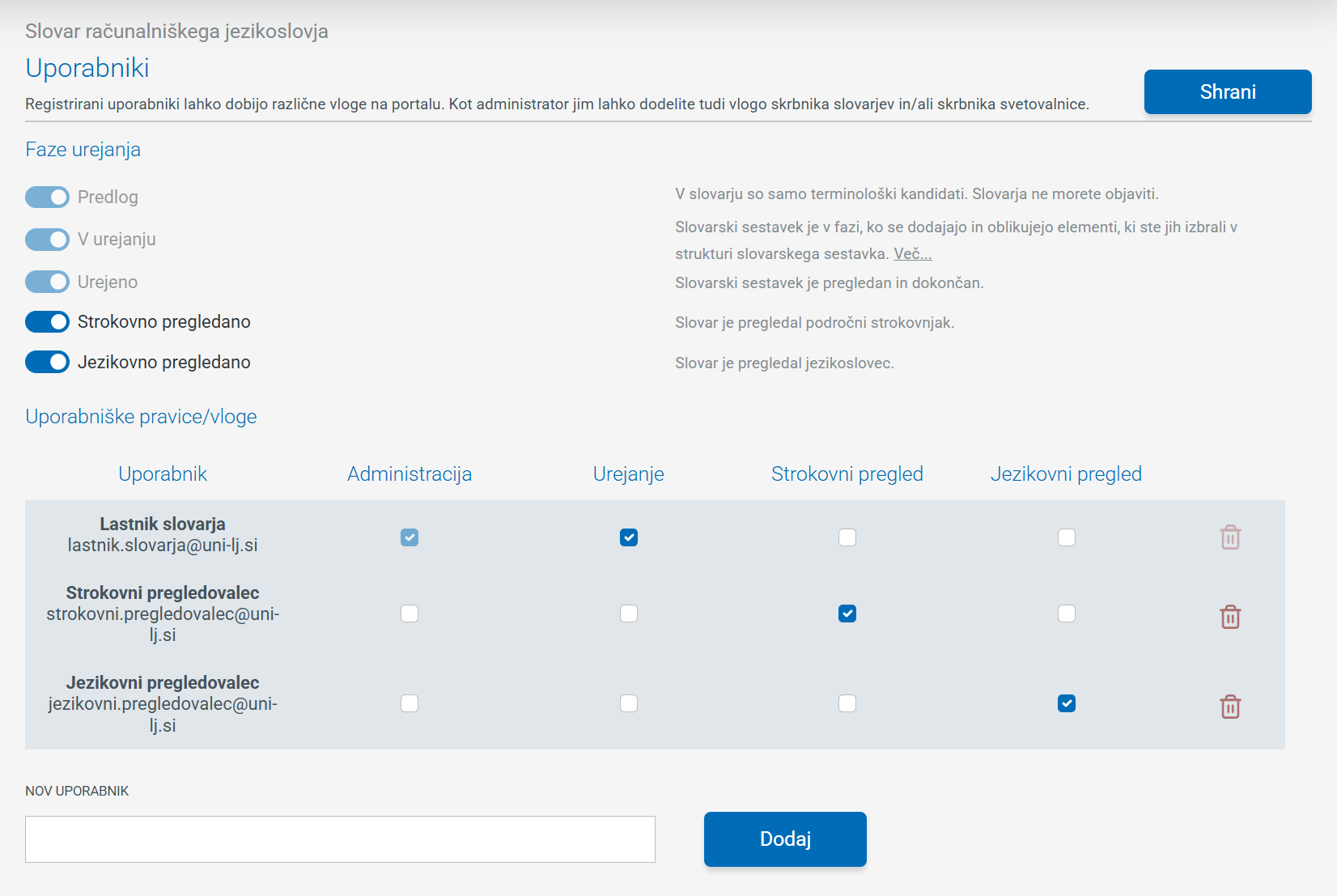
NOV UPORABNIK, ki se nahaja na dnu strani, dodamo e-naslov uporabnika, ki je že registriran na portalu. Če nam uporabnika ne doda, smo se pri vnosu zmotili oziroma uporabnik še ni registriran.Jezikovni pregled, Strokovni pregled ali Urejevalec bo imel uporabnik le možnost urejanja sestavkov, do urejanja celotnega slovarja pa ne bo imel dostopa. Administratorski dostop
Uporabniki pri imenu računa obkljuka možnost administracije. Z dodelitvijo pravice Administrator dodamo uporabniku tudi pravico do brisanja vseh sestavkov in spreminjanja srtukture slovarja. Urednik
Jezikovni pregledovalec
Strokovni pregledovalec
Struktura
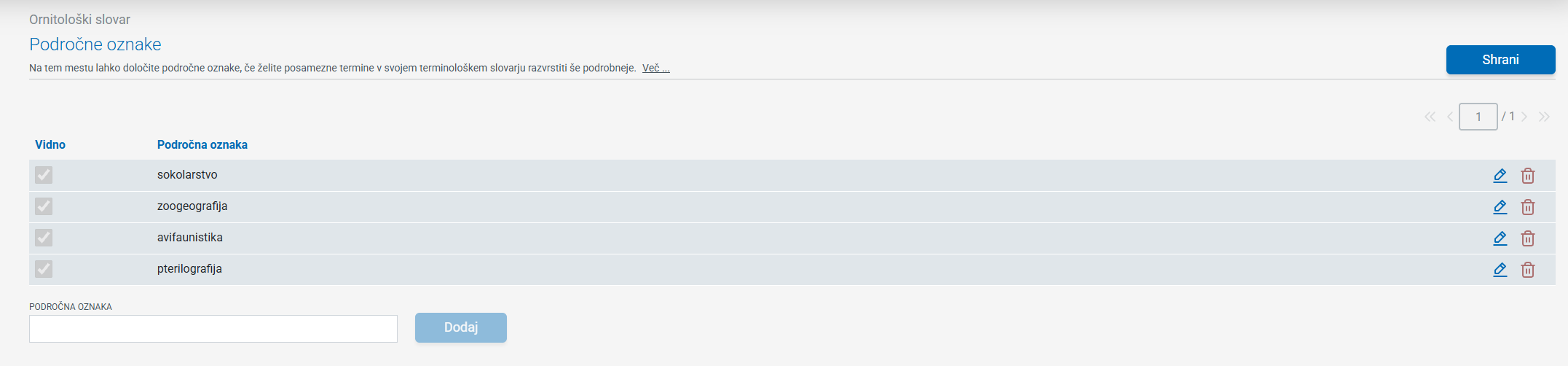
Področne oznake
Napredno
MENI → Urejanje. Na strani, ki se odpre, poiščemo ustrezni slovar in kliknemo na gumb Uredi lastnosti.Napredno.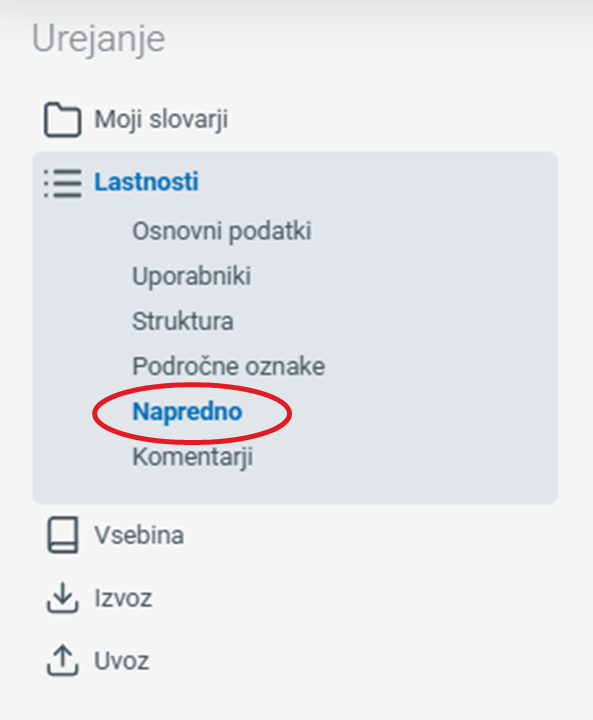
BRIŠI
BRIŠI
OBJAVI
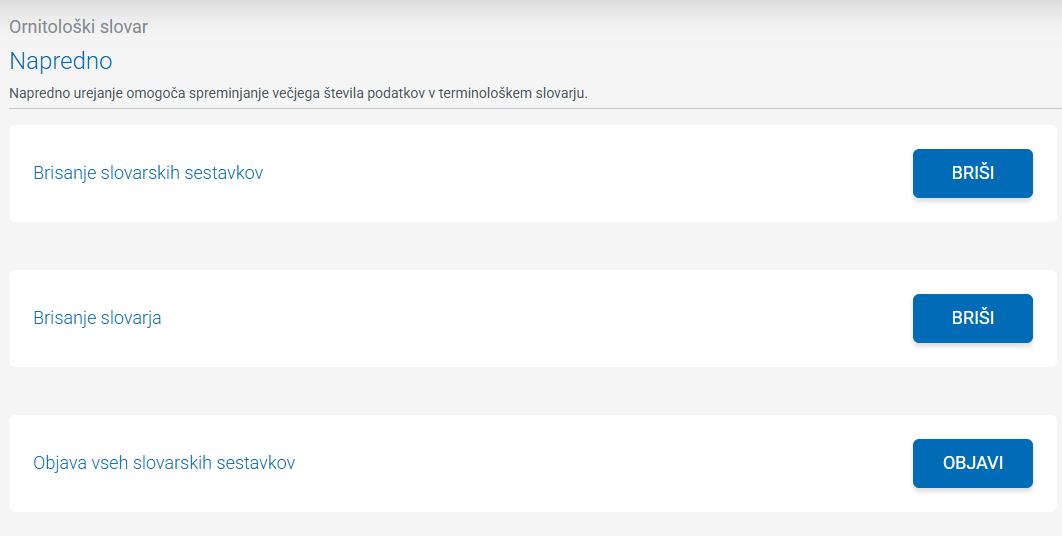
Brisanje vseh slovarskih sestavkov
Urejanje in kliknemo Uredi lastnosti pri tistem slovarju, ki ga želimo urediti. Na levi s seznama izberemo Napredno, odpre se stran s tremi gumbi.
Na prvem mestu se nahaja gumb BRIŠI, ki omogoča brisanje vseh slovarskih sestavkov.
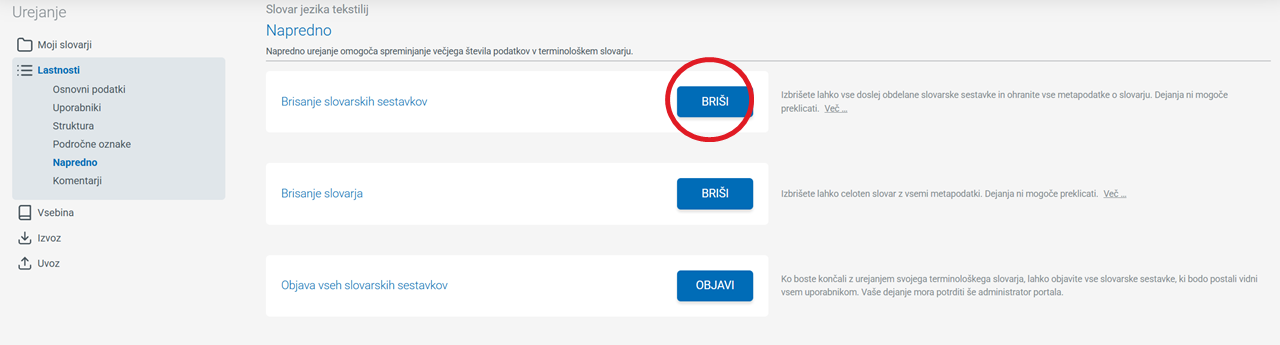
Brisanje celotnega slovarja
BRIŠI.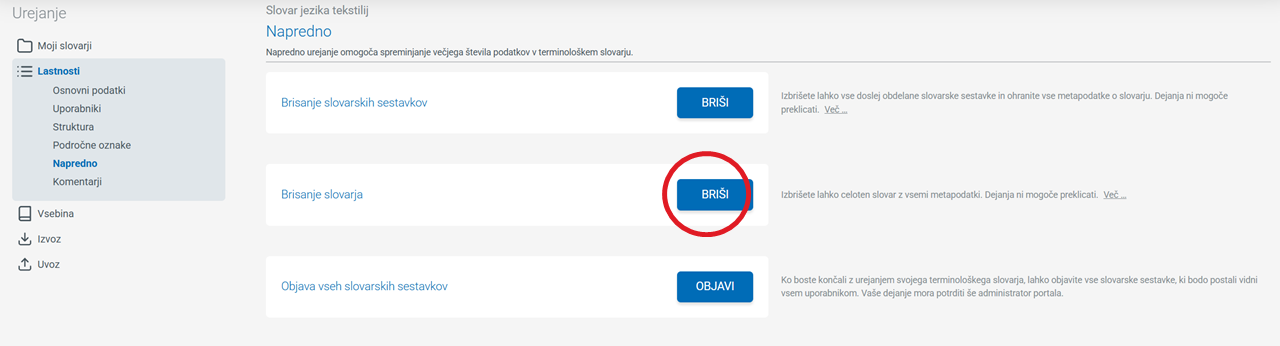
Komentarji
1 na sliki).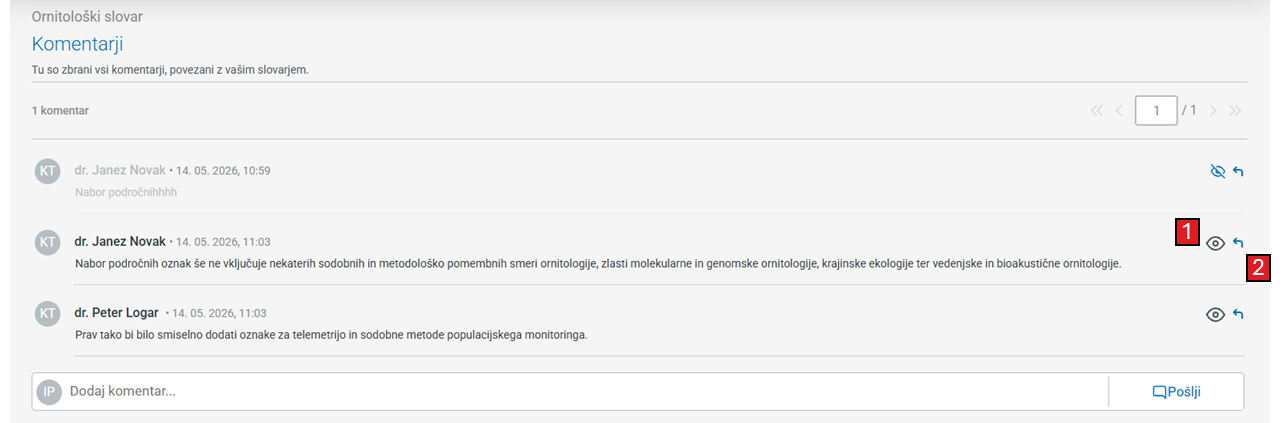
2.
Registracija ter nastavitve računa in vmesnika
Prijava in registracija

Pozabljeno geslo , ki se nahaja pod vnosnim poljem GESLO.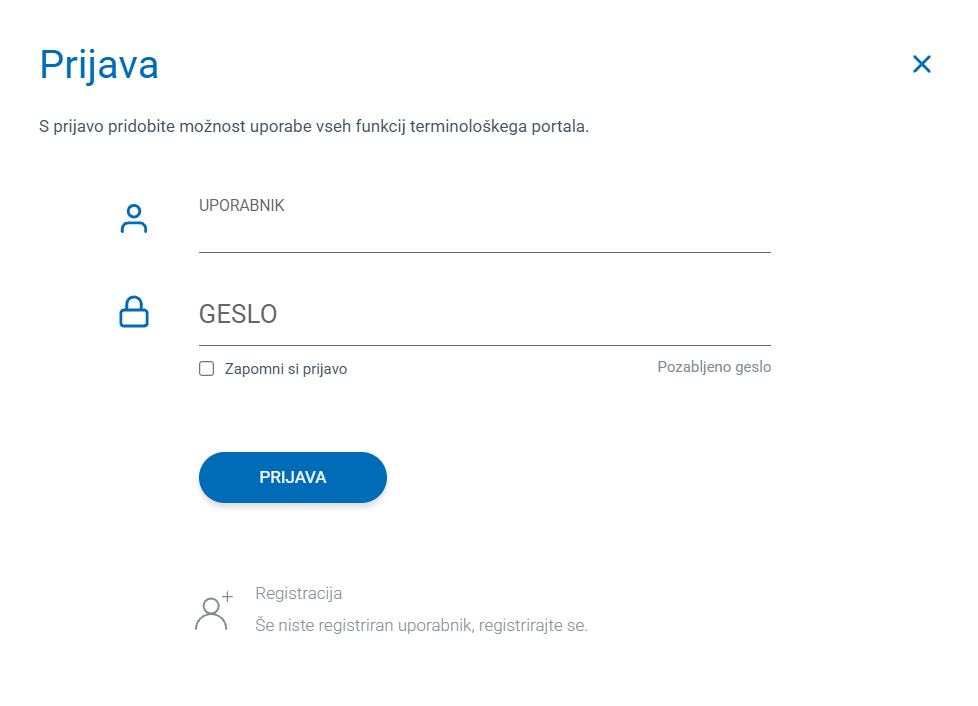
Registracija
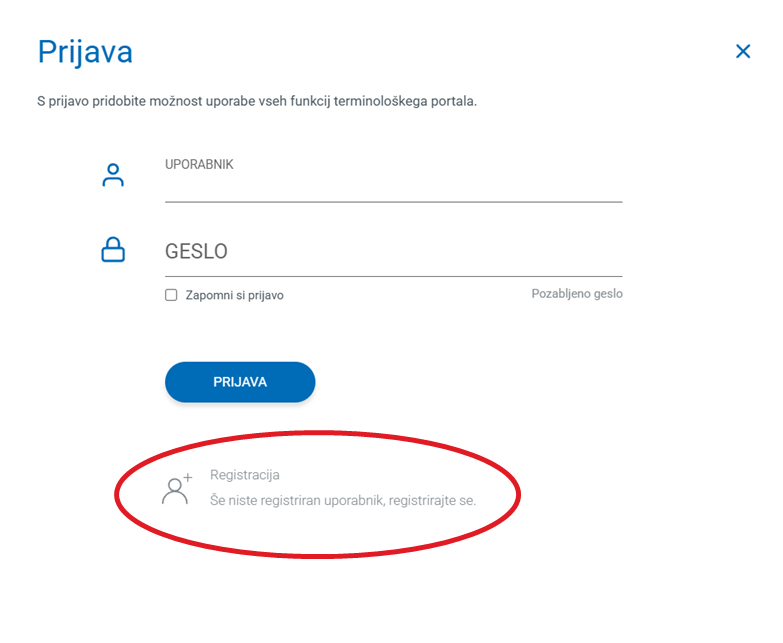
Nastavitve
PRIJAVA se po prijavi uporabnika spremeni v ikono RAČUN.RAČUN.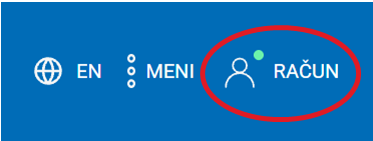
Nastavitve → po kliku nas stran preusmeri na Nastavitve računa, več o tem tukaj.Odjava → gumb proži odjavo uporabnika s Slovenskega terminološkega portala, več o tem tukaj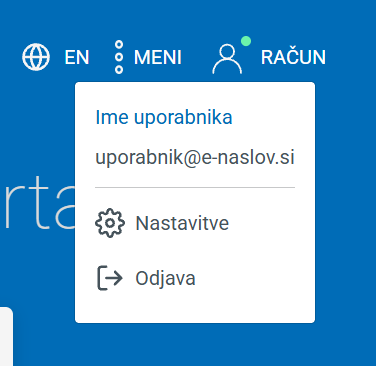
Osnovni podatki
NASTAVITVE → Osebni podatki .IME,PRIIMEK lahko spremenimo priimek uporabnika,ELEKTRONSKI NASLOV spremenimo e-naslov uporabnika,Shrani v zgornjem desnem kotu.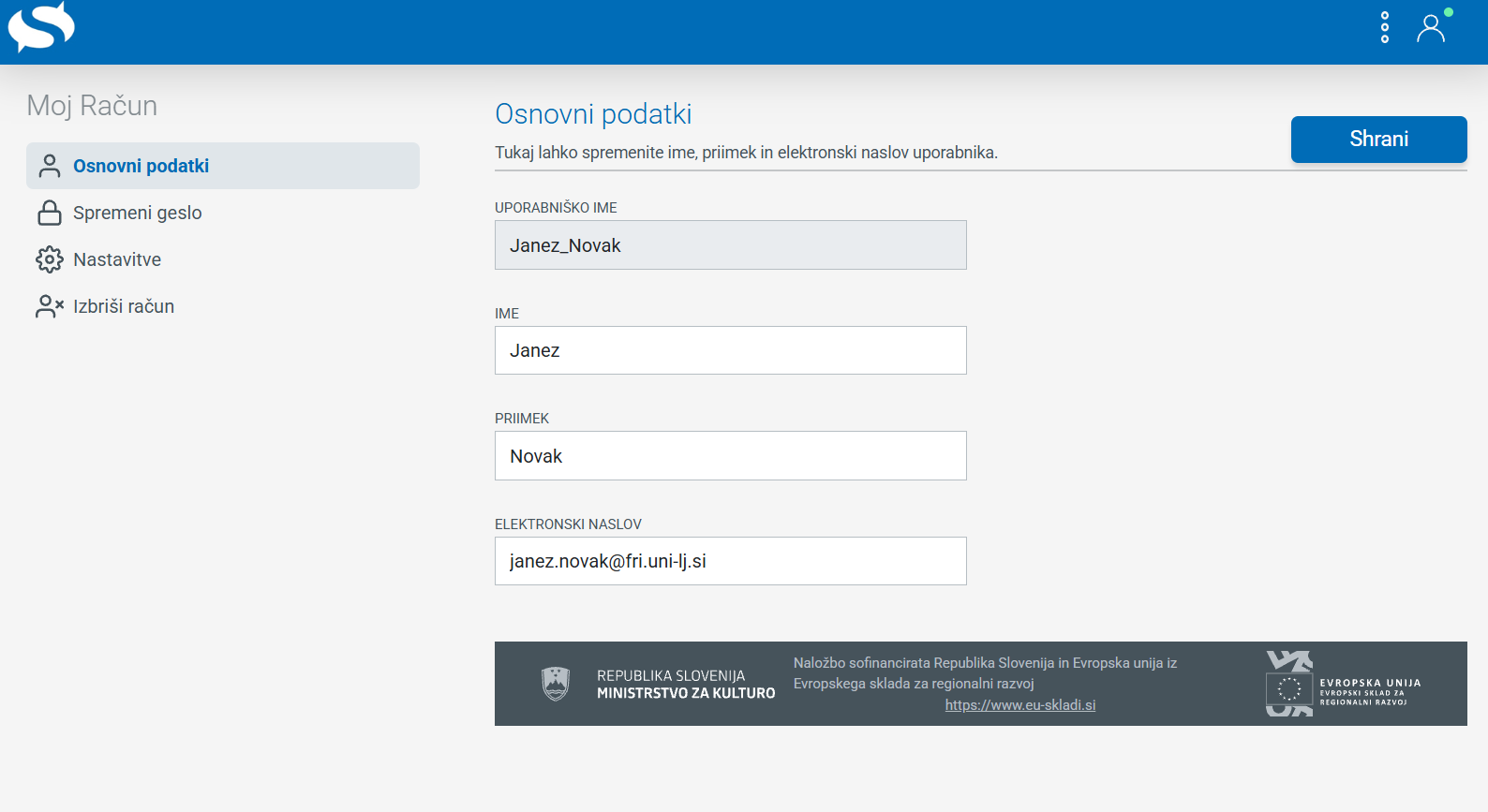
Spremeni geslo
NASTAVITVE → Spremeni geslo . Tu lahko spremenimo geslo, ki ga uporabljamo na strani:Shrani v zgornjem desnem kotu.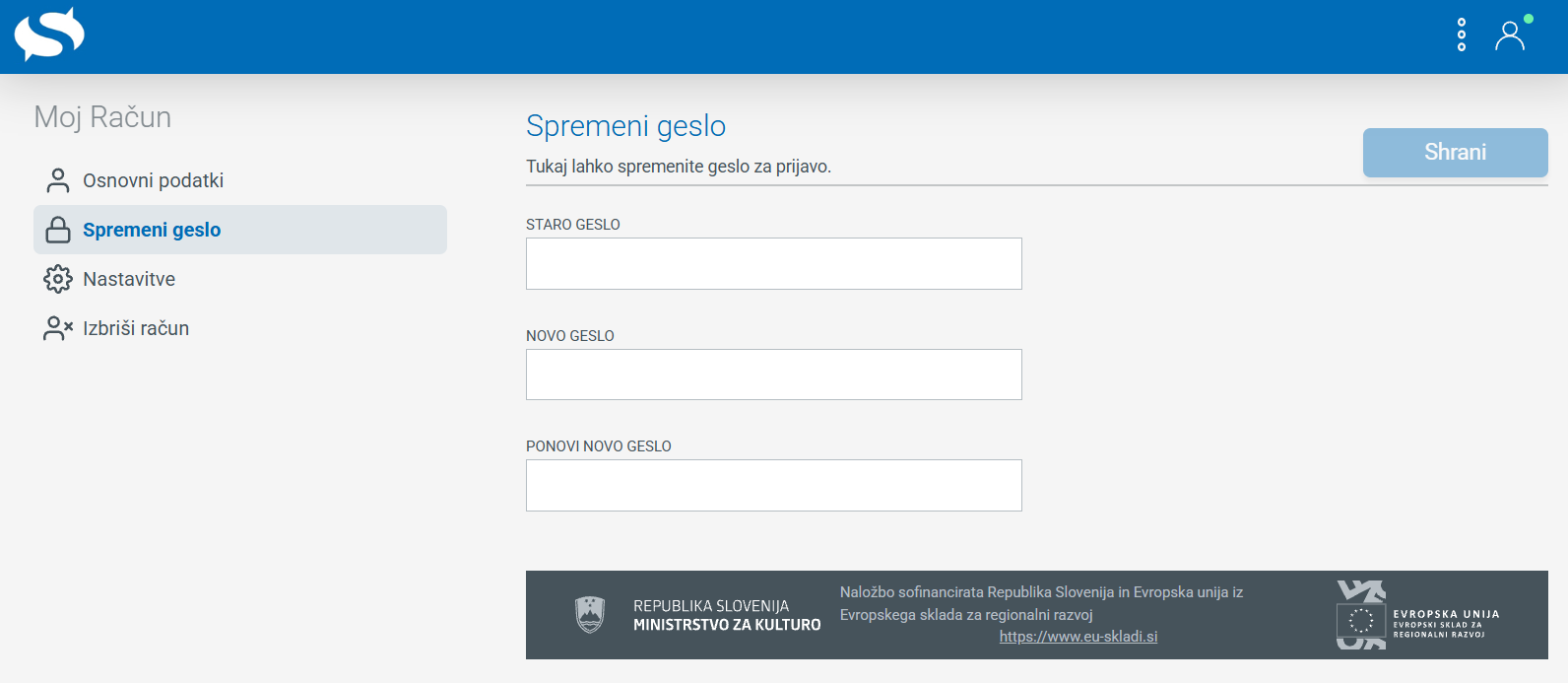
Izbriši račun
NASTAVITVE → Izbriši račun in kliknemo na gumb IZBRIŠI.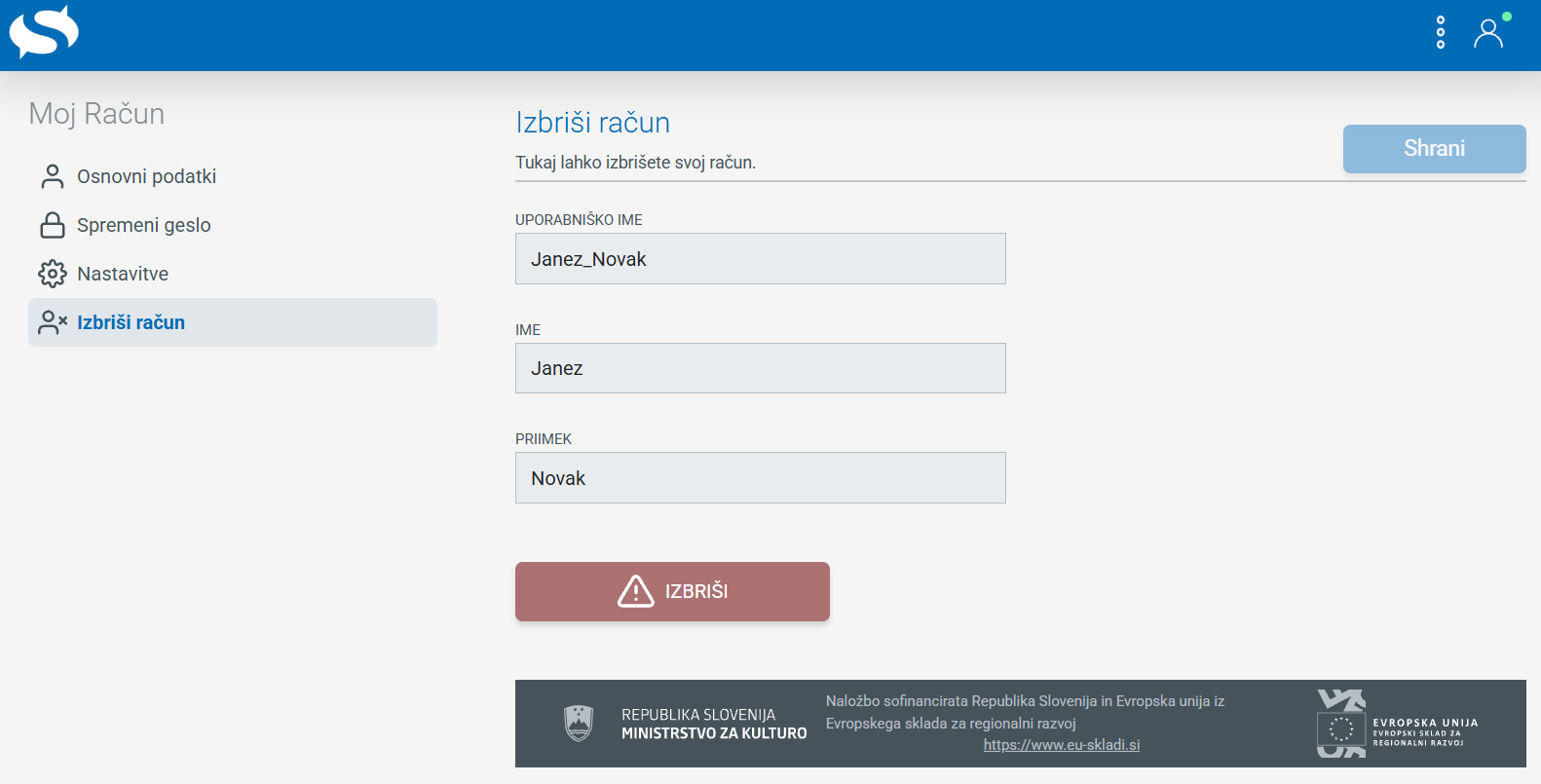

Moj račun, tam lahko spreminjamo osnovne podatke in geslo. Račun lahko tudi pobrišemo.
Odjava
Odjava, ki se nahaja v zavihku RAČUN.